
用途を決める
商品写真、ポスター、解説図、人物編集、絵コンテなど、用途を先に決めます。役割がはっきりしていると、何を主役にし、何を背景に残すかを判断しやすくなります。
GPT Image 2.5に文章のブリーフか参照画像を渡し、変えたい点を指示します。素早い試作はFlare、仕上がりを詰めるならSunburstを選べます。
02
GPT Image 2.5への依頼は、思いつきの羅列ではなく制作ブリーフとして扱います。まず何のための画像かを決め、残すべき細部を洗い出し、確認したい変更を一つだけ選びます。最初の一枚に明確な役割があると、次の調整も指示しやすくなります。
商品写真、ポスター、解説図、人物編集、絵コンテなど、用途を先に決めます。役割がはっきりしていると、何を主役にし、何を背景に残すかを判断しやすくなります。
参照画像を追加するときは、変えずに残す要素を明示します。商品のシルエット、人物の特徴、素材の質感、配色、既存レイアウトの優先順位などが該当します。
背景、光、服装、文字、物体、比率のうち、一度に変えるのは一つにします。変更点を絞ると、依頼した変化だけが反映され、他が崩れていないかを確認しやすくなります。
01
GPT Image 2.5は、一枚目を出発点にして調整を重ねる制作に向いています。方向性がまだ決まっていないときは文章から始め、商品、人、レイアウト、素材を残したいときは参照画像を加えます。新しいコンセプトから絞り込んだ修正まで、同じブリーフで進められます。
01
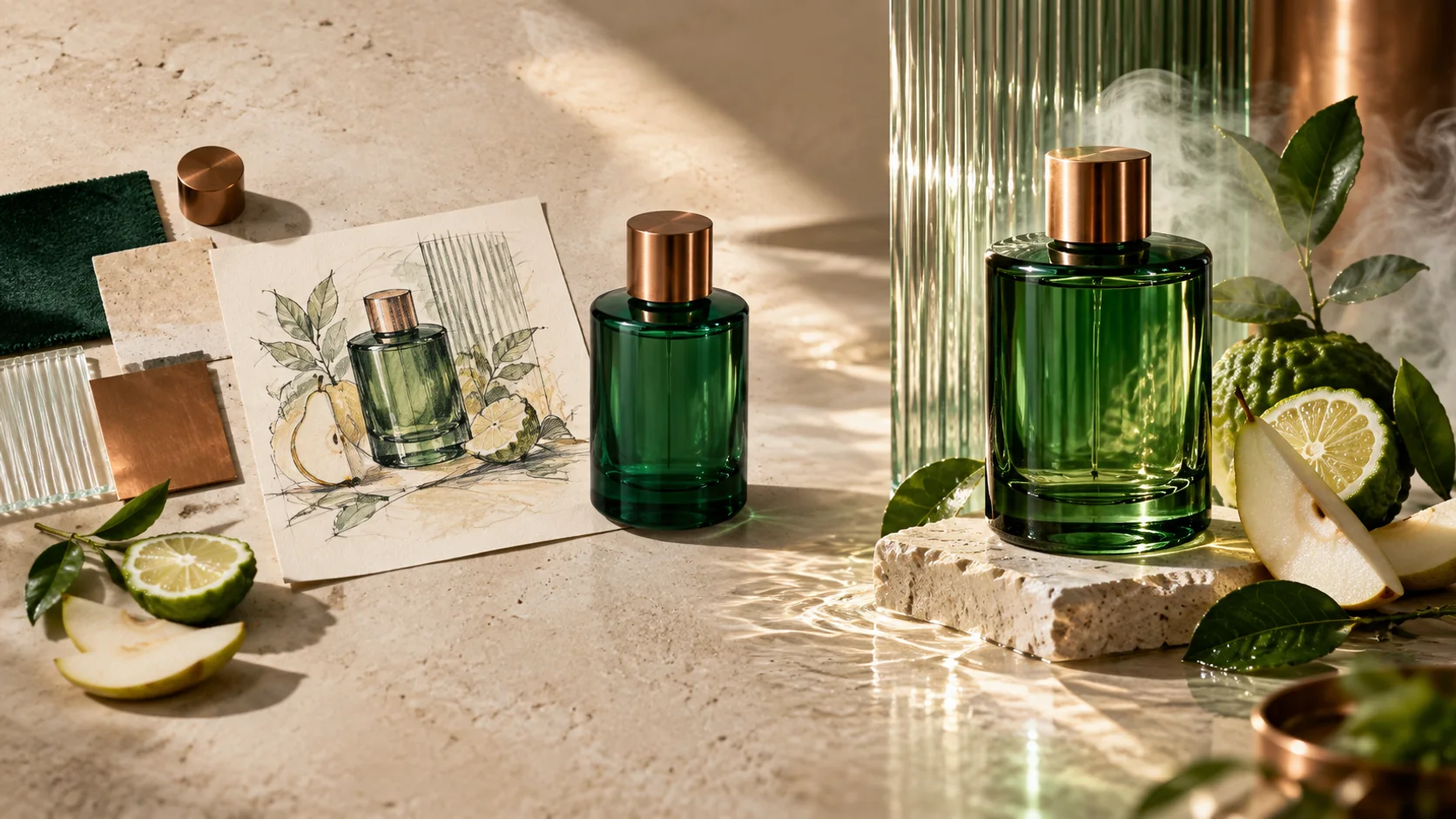
参照画像はブリーフの軸になります。商品らしさを保ったまま背景を変えたいときや、人物、物、構図に別のポーズや表現を与えたいときに使えます。すべてを固定するのではなく、残すべき要素を具体的に指定してください。
02
画像がほぼ仕上がっているなら、背景、物、色、素材、文字、光だけを対象にできます。指示を小さくすると確認もしやすくなります。まず変更点を見てから、次に整える部分を決められます。
03
商品説明、キャンペーン、UIコンセプト、情報レイアウトには、被写体とスタイルだけでは足りません。優先順位、視線の着地点、読み取れるべき情報を先に伝え、装飾はその後に加えます。
04
配置が重要なら、長い説明よりラフ画の方が役立つことがあります。部屋のレイアウト、物の位置、服の形、画面バランスをスケッチやワイヤーフレームで示し、仕上げや光は文章で補います。
03
方向性をまだ定めている段階では高速を選びます。探索、素早いバリエーション、日常的な制作に向いており、一つに決める前にアイデアを並べて比較できます。新しいコンセプト、別の場面、参照画像への簡単な変更はここから始め、方向が固まったら次へ進みます。
仕上がりと制御を詰める段階では高品質が適しています。参照画像の細部、情報量の多い構図、影響の大きい局所変更、素材や光の作り込みを丁寧に見たいときに向きます。方向性が決まり、残る課題が細部だけになった段階で選んでください。
04
良い画像指示では、完成画像の使い道も考えます。テキストか参照画像か、用途に合う比率か、確認したい細部に必要な解像度かを先に選ぶことで、後から無理に切り抜く作業を減らせます。
01
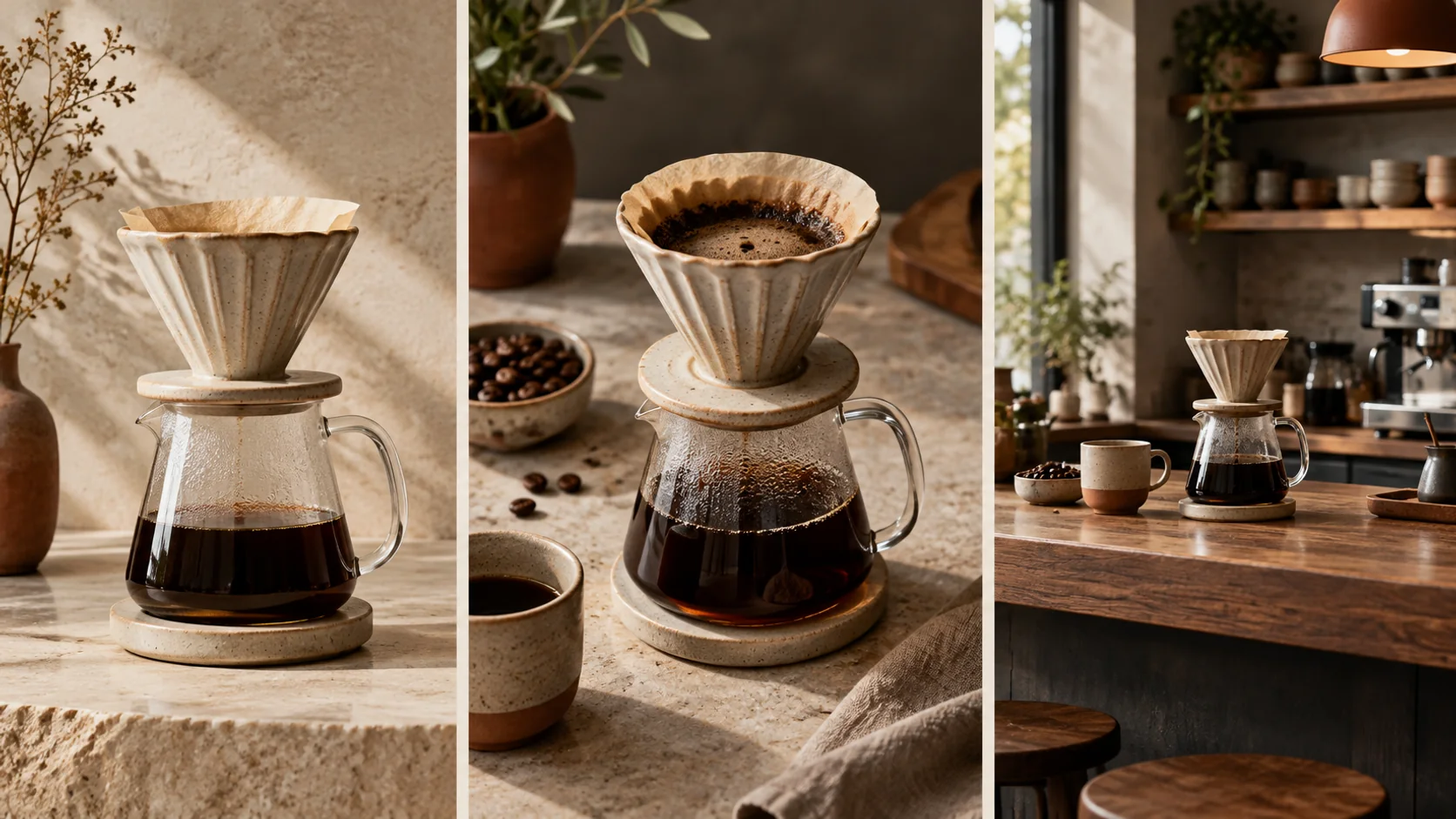
アイデアから始めるならテキストから画像、既存のビジュアルを軸にするなら画像から画像を使います。参照画像は守る対象を与え、文章は何を変えるかを伝えます。
02
縦長はストーリー、ポスター、モバイル向けの商品表現に、横長はプレゼンテーション、バナー、キャンペーンの場面に向きます。早い段階で比率を決めると、構図を後から切り抜かずに済みます。
03
出力が大きいほど、小さな文字、輪郭、反復する模様、素材のつながりを確認する価値があります。どのサイズでも、完成とみなす前に実際の掲載先で見直してください。
比較ケース
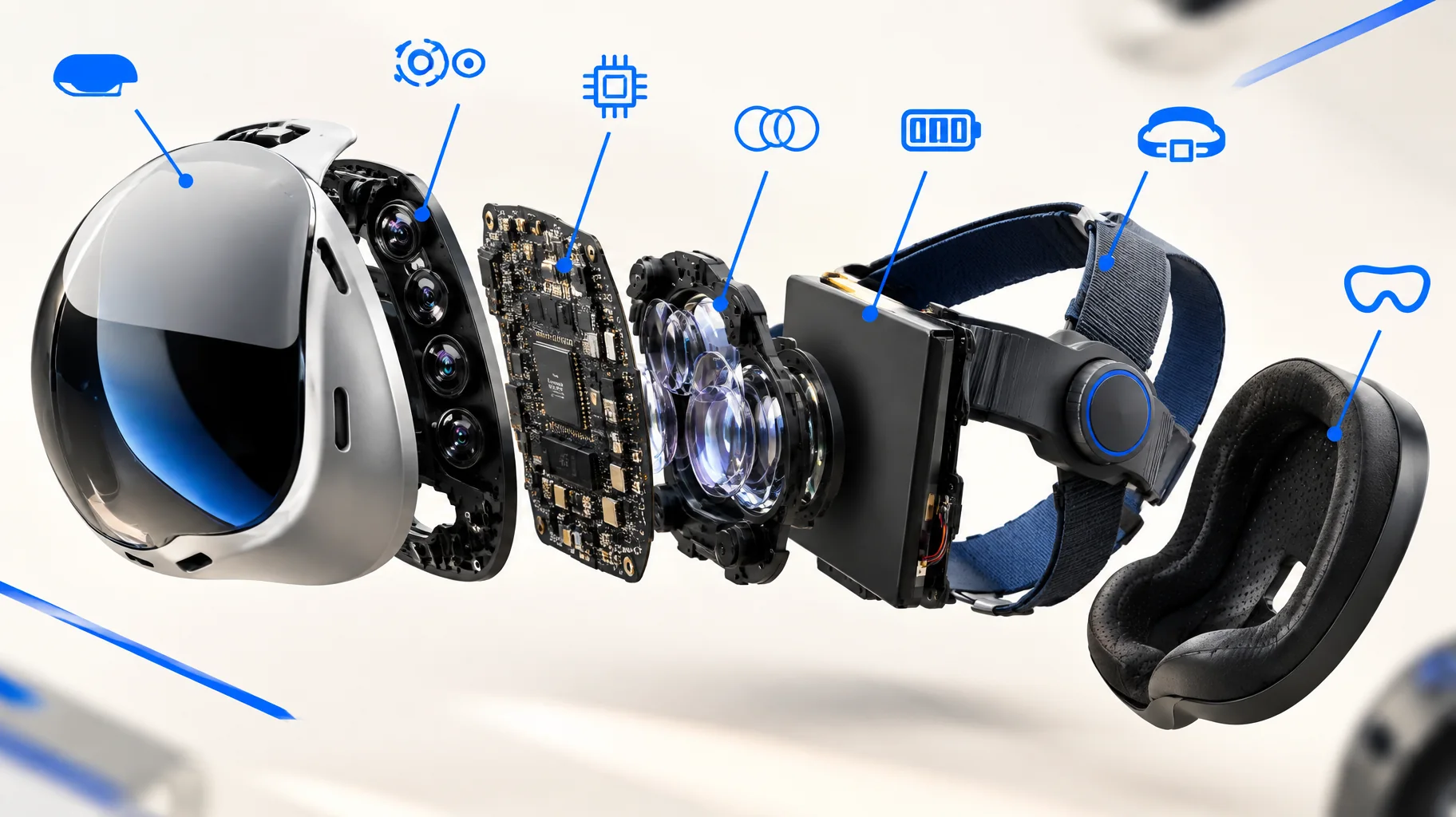
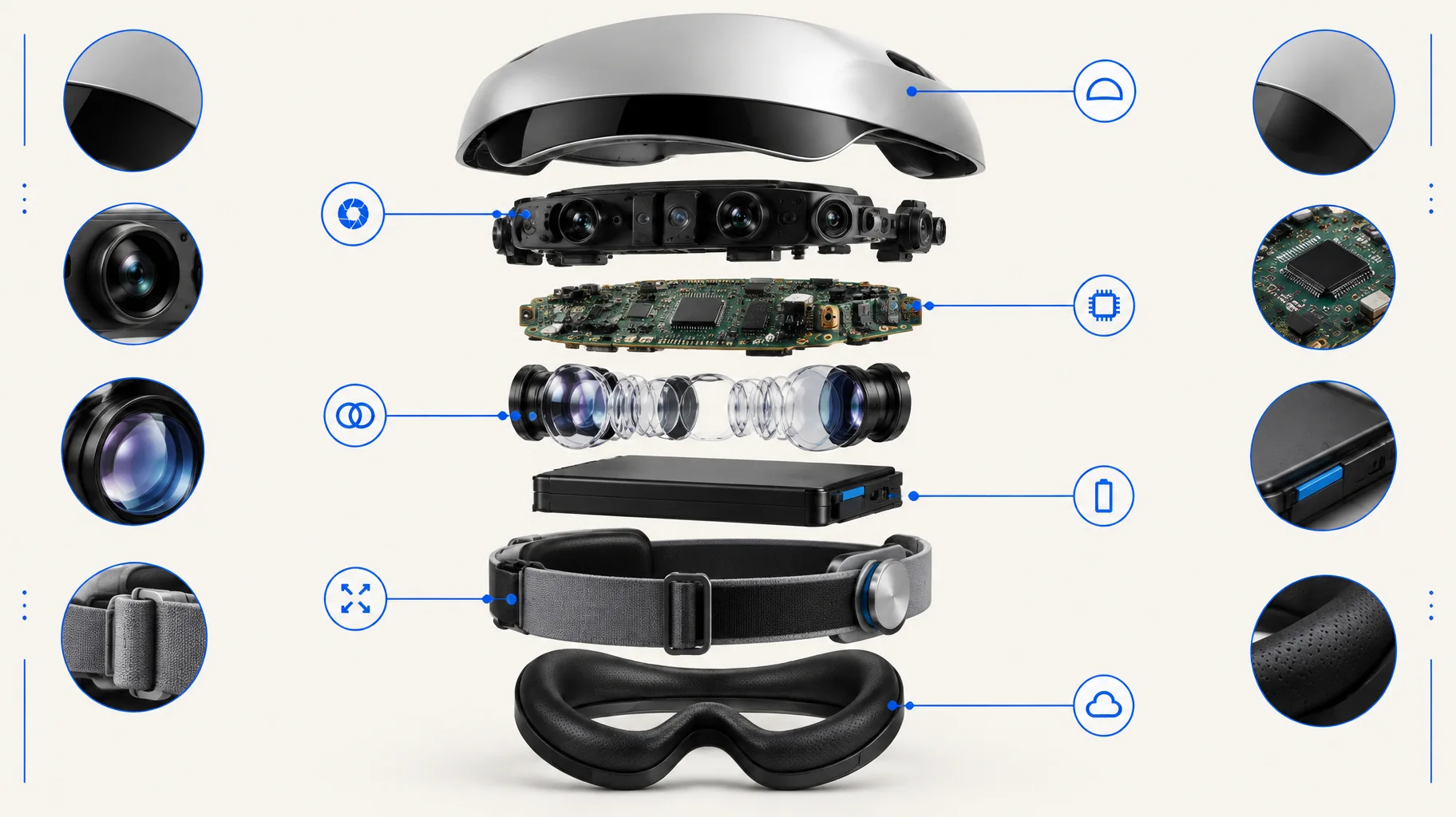
5つのブリーフでFlareとSunburstを並べて確認できます。レイアウト、文字、構図、細部の違いを見比べられます。
構造の関係、素材の手がかり、視覚的な優先順位を一枚で確認できる、注釈付きの商品分解図。
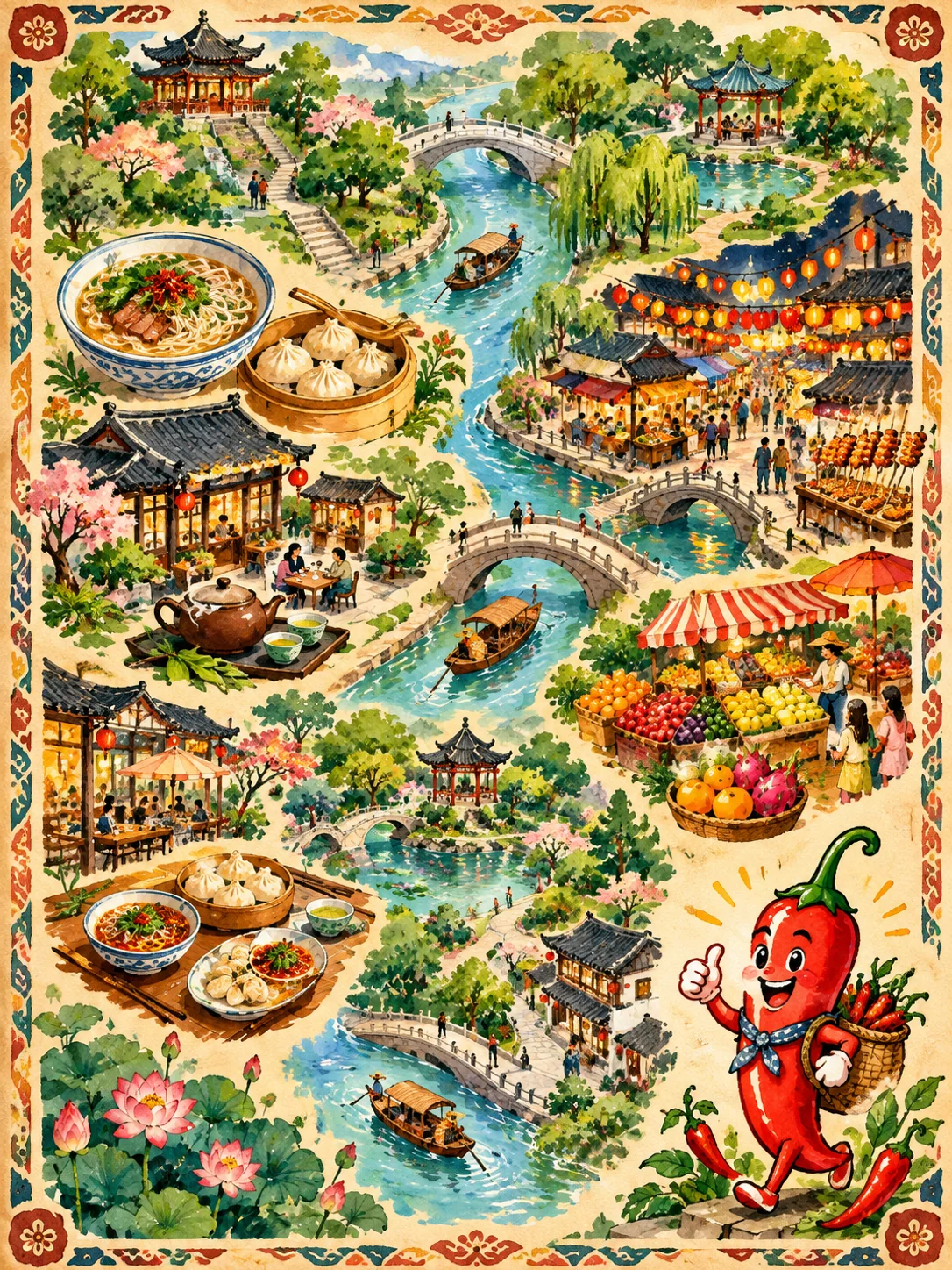
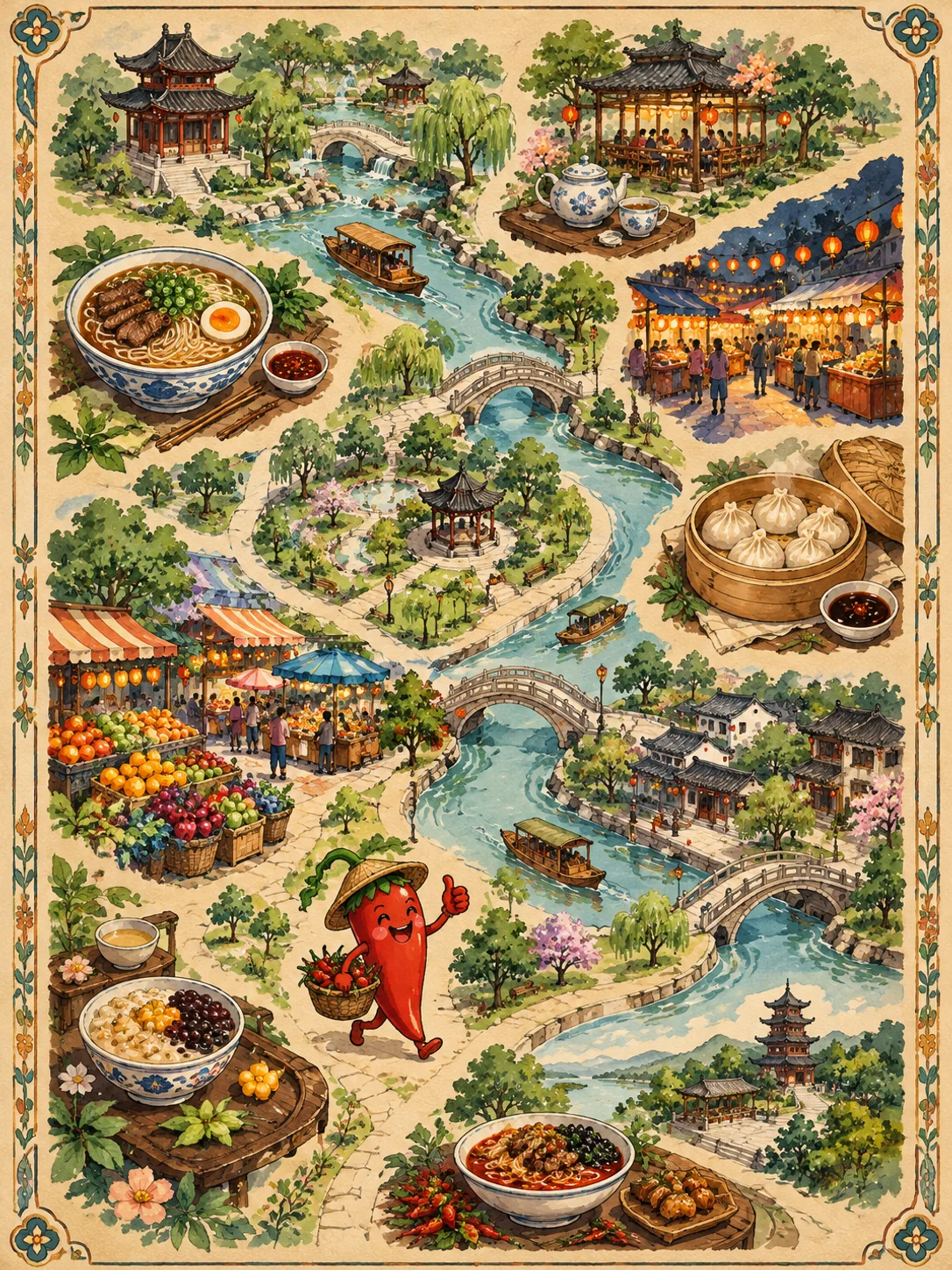
ランドマーク、料理、ラベル、装飾的な地図レイアウトを詰め込みながら、主要なルートを失わない情報量の多いイラスト。
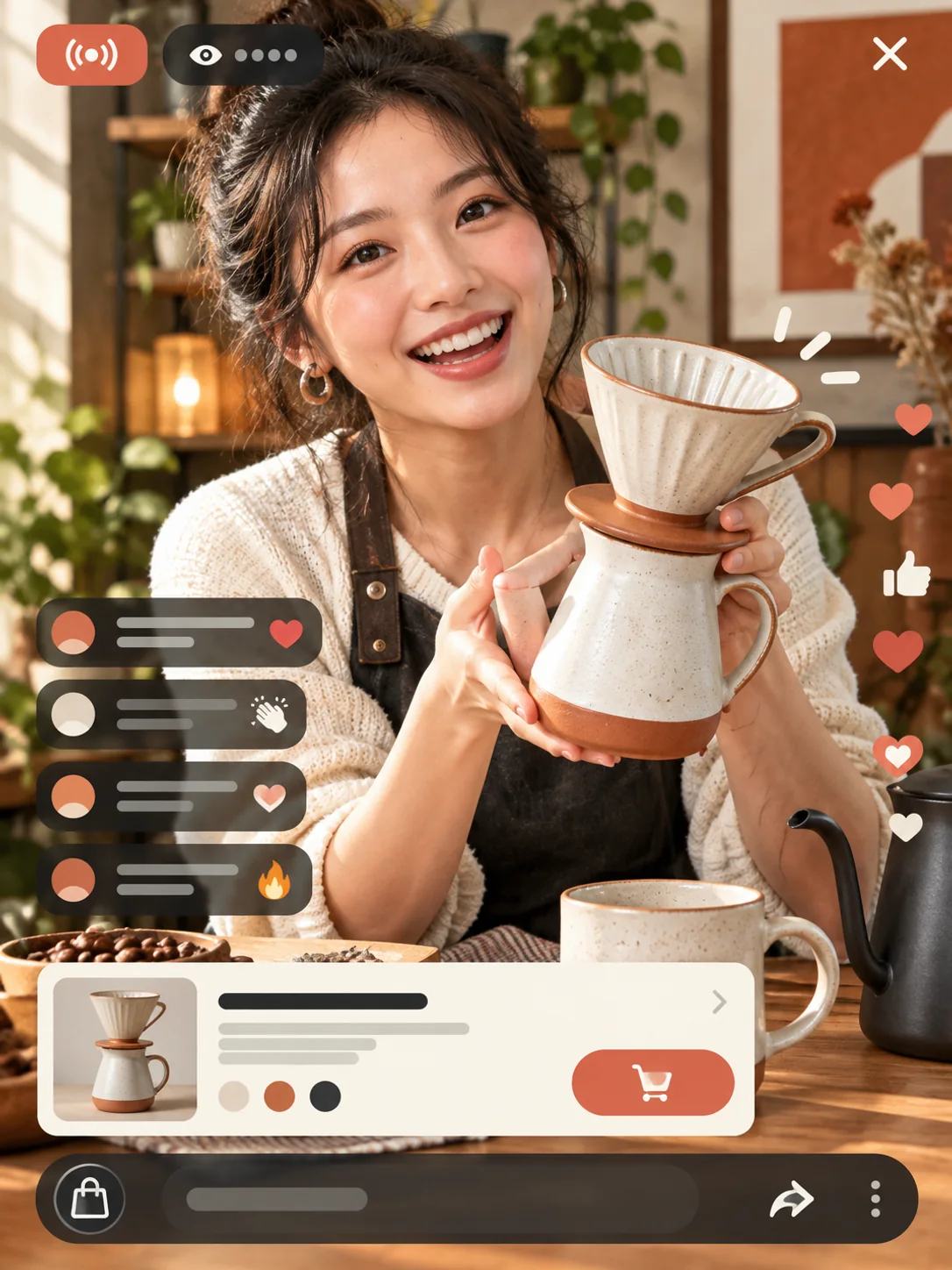
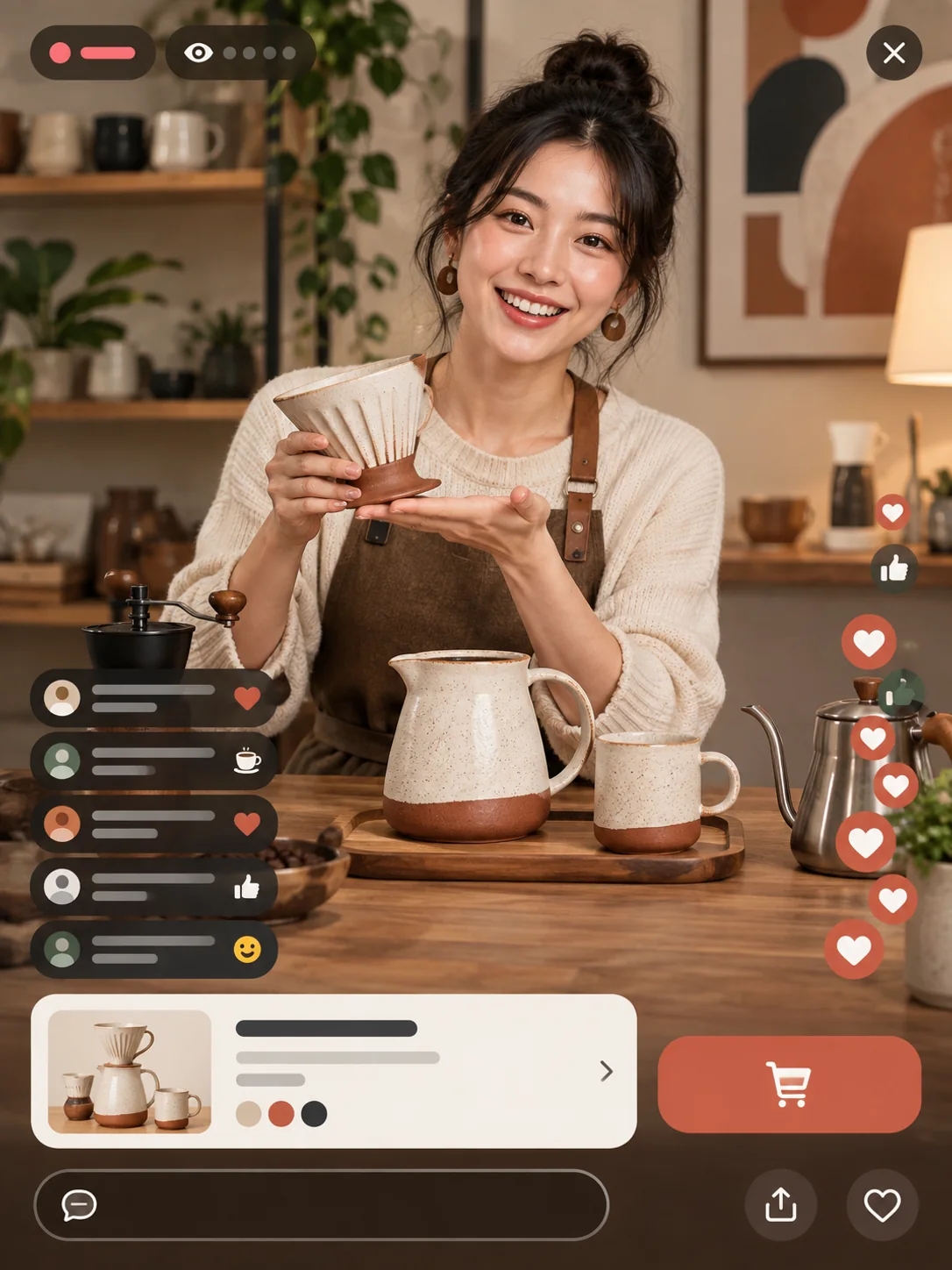
商品の見せ方、読み取れるインターフェースの層、明確な購入導線を組み合わせた、クリエイター主導のコマース概念。
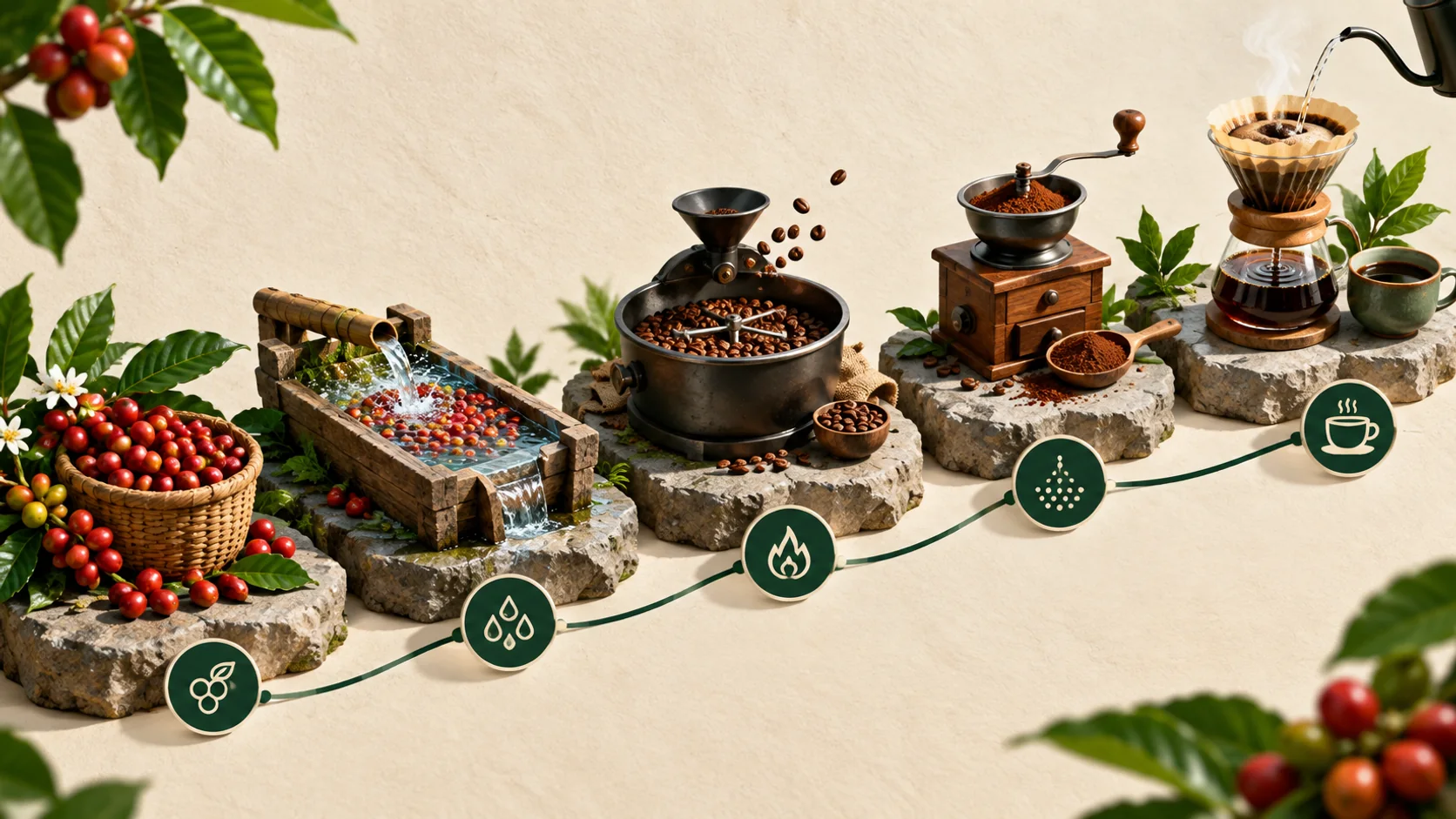
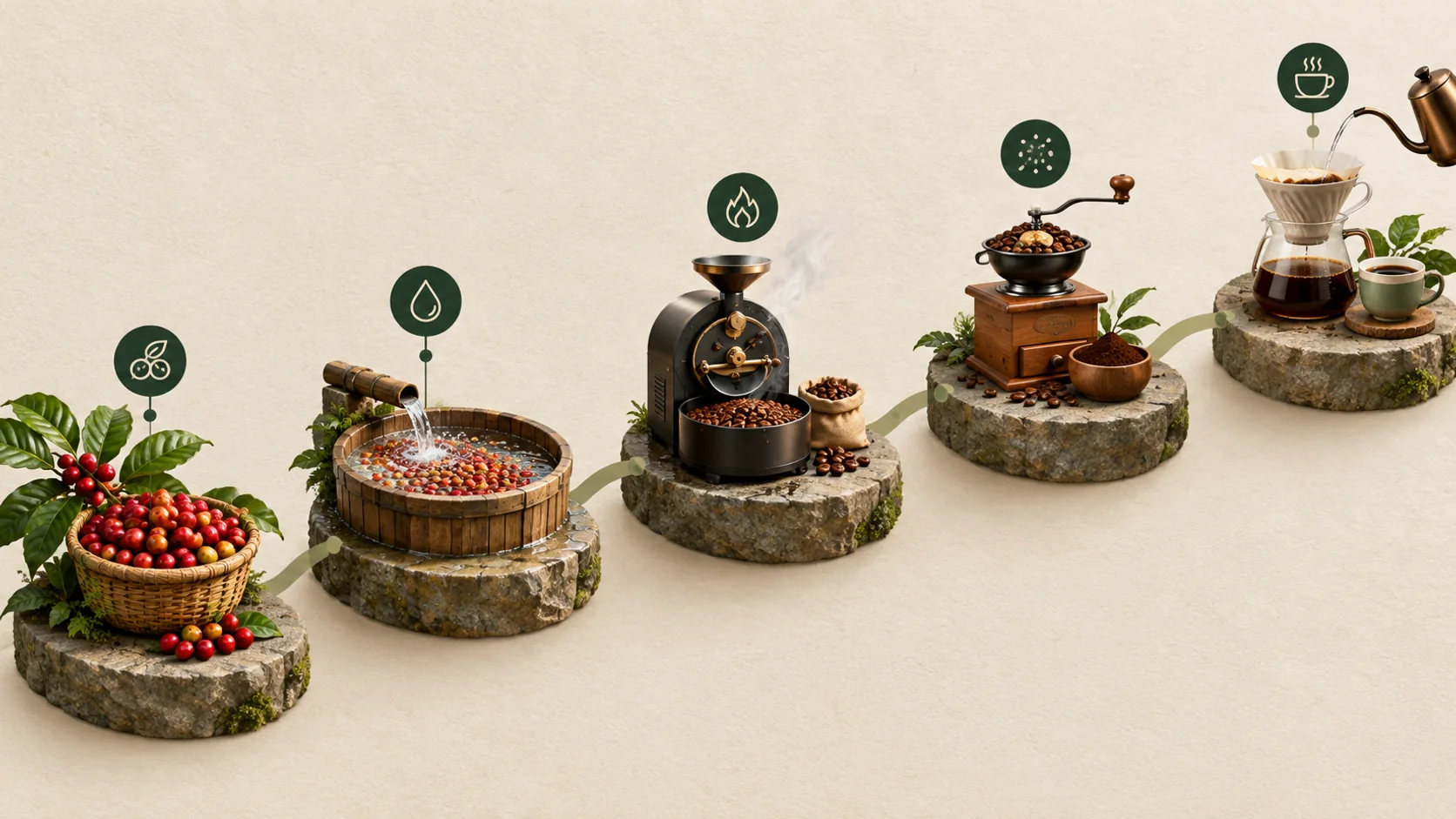
工程が一目で区別できるように整理した、手順に沿った商品ストーリー。
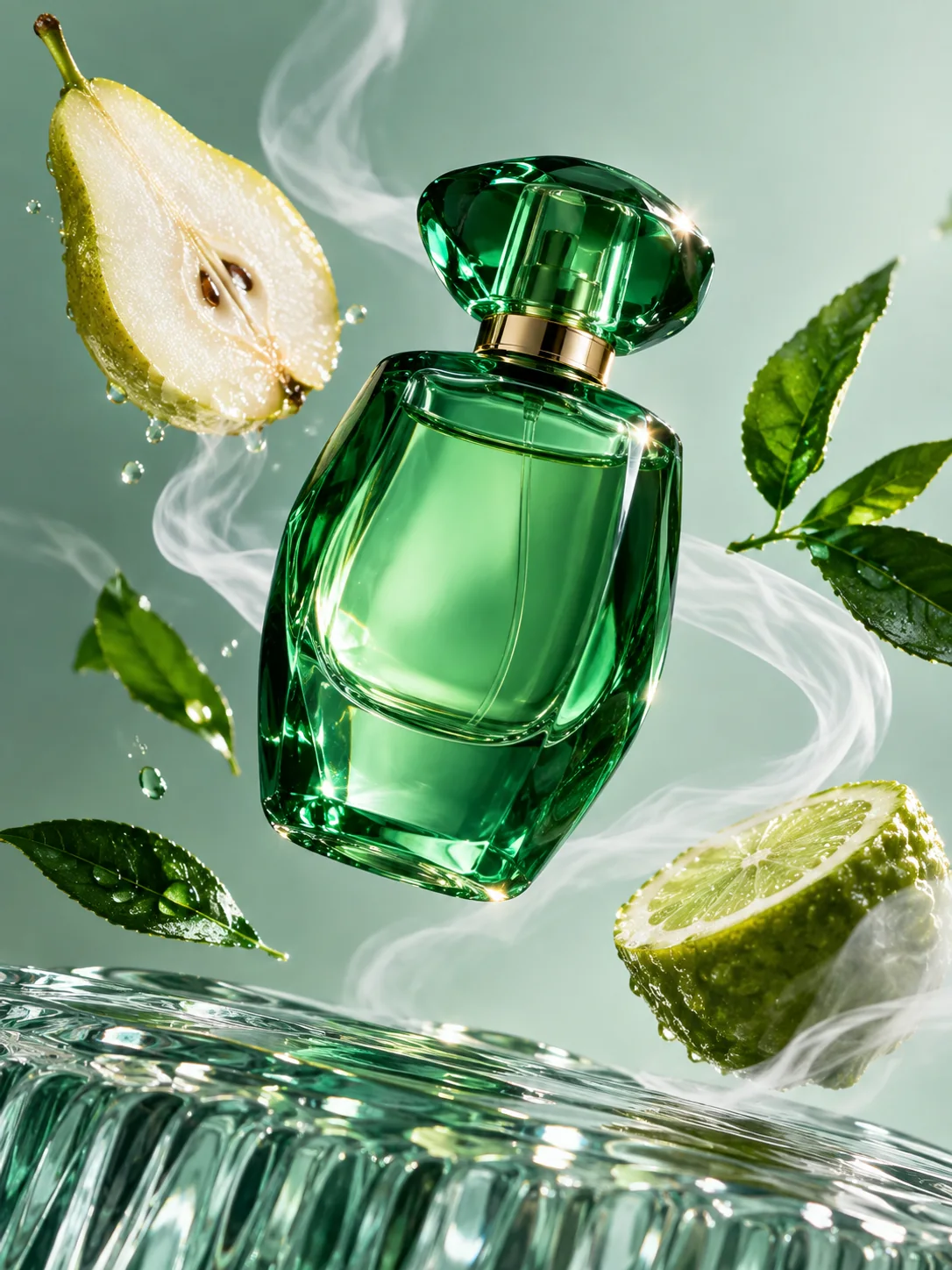
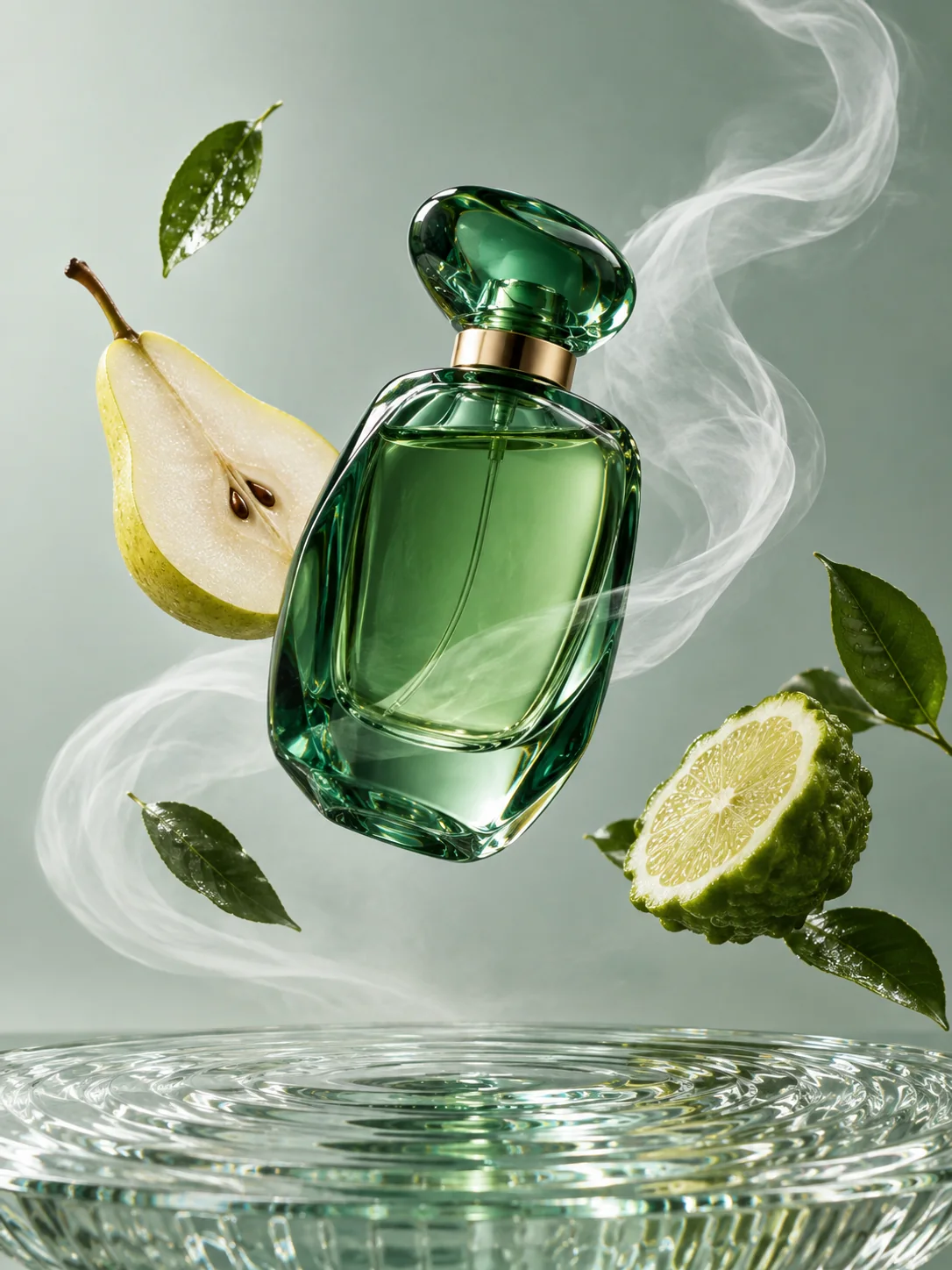
半透明の素材、液体、制御された光、抑制の効いたエディトリアルな空間を試す上質な商品構成。
GPT Image 2.5の画像生成に使える月額プランと買い切りクレジットを比較できます。
新しい画像のコンセプト作り、参照画像を別の場面に変える編集、既存画像の一部の修正、商品解説やキャンペーン、UIコンセプト、情報レイアウトのような構造的なビジュアルの制作に使えます。
いいえ。文字で方向性を示す場合はテキストから画像が便利です。商品の形状、人物、構図、素材、色の関係など、認識できる形で残したい要素があるときに参照画像を追加します。
変える内容より先に、変えない部分を明示します。たとえば商品の形とラベルの扱いを保ち、表面、背景、光、配置を変える、という順序です。無関係な変更を同時にいくつも頼むより確認しやすくなります。
できます。配置や比率は、言葉よりラフ画の方が正確に伝わることがあります。構造はスケッチで示し、スタイル、素材、光、仕上げはプロンプトで説明します。
方向性を探して素早くバリエーションを出すならFlareです。大枠が決まった後、構図、参照の細部、素材、局所的な編集を丁寧に詰めるならSunburstを選びます。
自分の用途に最も近い例を選び、被写体、レイアウト、文字、周辺の場面がそれぞれどう処理されているかを見比べます。自分のブリーフを書く前に、表現上の判断材料を確認するためのケースです。
いいえ。測定した性能評価ではなく、制作に役立つ出力の特徴を確認するためのビジュアル比較です。