
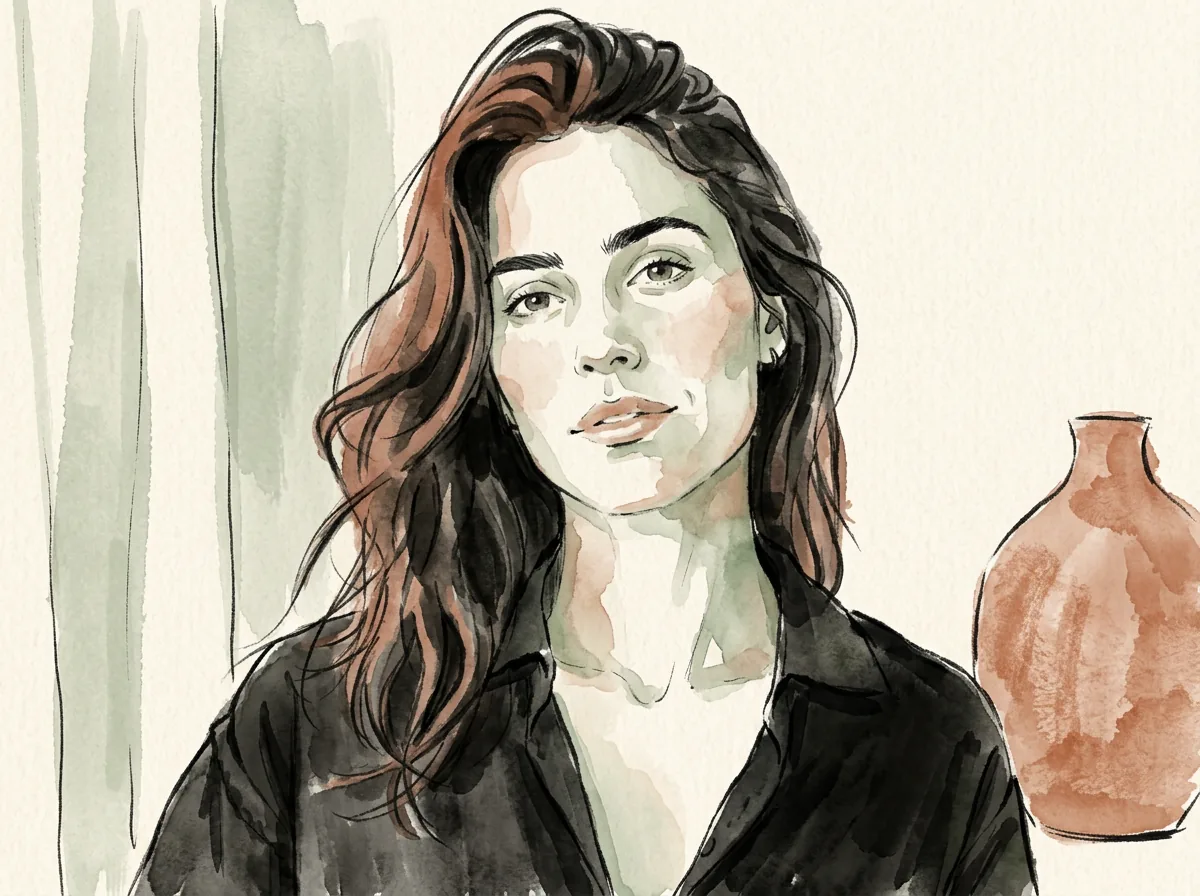
 참조 이미지새 결과
스타일 변환
사진이나 스케치를 수채화, 매거진, 시네마틱, 애니메이션, 콘셉트 아트로 바꿉니다.
이미지 투 이미지 AI
참조 이미지의 인물, 제품 형태, 구도는 살리고 스타일, 배경, 조명을 바꿔 보세요. 유지할 요소와 바꿀 내용을 입력해 새 이미지를 생성합니다.
참조 이미지새 결과사진이나 스케치를 수채화, 매거진, 시네마틱, 애니메이션, 콘셉트 아트로 바꿉니다.
AI 이미지 변환은 기존 이미지를 참고해 새로운 이미지를 만드는 기능입니다. 인물, 포즈, 제품 형태, 구도는 유지하면서 스타일, 배경, 조명, 의상, 분위기를 바꿀 수 있습니다.
무엇을 유지하고 무엇을 바꿀지 나누어 설명하면 참조 이미지와 원하는 결과를 더 쉽게 전달할 수 있습니다. 이미지를 업로드하고 변경 내용을 입력한 뒤 결과를 보며 한 가지씩 다듬어 보세요.
인물, 제품 형태, 구도 같은 핵심은 살리고 목적에 맞는 다른 버전을 만들어 보세요.
참조 이미지 편집에 GPT Image 2.5 사용해 보기참조 이미지새 결과사진이나 스케치를 수채화, 매거진, 시네마틱, 애니메이션, 콘셉트 아트로 바꿉니다.

 참조 이미지새 결과
주요 피사체를 유지하면서 스튜디오, 야외, 실내, 캠페인 장면으로 옮깁니다.

 참조 이미지새 결과
제품 형태와 각도를 유지하고 배경, 색상, 조명, 라이프스타일 장면을 시험합니다.

 참조 이미지새 결과
인물이나 캐릭터를 참고해 의상, 색상, 포즈, 분위기를 탐색합니다.
이미 가지고 있는 이미지에서 시작해 지금 필요한 새로운 방향을 탐색하세요.
최종 결과를 다듬기 전에 스타일, 캐릭터, 구도와 레퍼런스를 탐색하세요.
제품의 형태를 유지하면서 배경, 소재와 캠페인 방향을 시험하세요.
헤드라인과 브랜드 문구를 넣을 여백을 고려한 SNS·에디토리얼·캠페인 콘셉트를 만드세요.
사진, 스케치 또는 기존 비주얼을 빈 캔버스 없이 새로운 아이디어로 발전시키세요.
비슷해 보이지만 목적이 다릅니다. 원하는 변경에 맞는 작업 흐름을 선택하세요.
참조 이미지와 프롬프트를 바탕으로 새로운 시각적 방향을 생성합니다. 스타일 변경, 장면 변형, 콘셉트 탐색에 적합합니다.
불필요한 요소 제거, 배경 교체, 보정, 부분 편집처럼 특정 영역을 직접 수정하는 기능을 포함하는 경우가 많습니다.
참조 이미지의 인물, 제품 형태, 구도는 살리고 스타일, 배경, 조명을 바꿔 보세요. 유지할 요소와 바꿀 내용을 입력해 새 이미지를 생성합니다.
사용 권한이 있는 사진, 일러스트, 상품 이미지로 시작하세요.
유지할 요소와 바꿀 요소를 자연스러운 문장으로 알려주세요.
다운로드하거나 프롬프트를 다듬어 다른 버전을 만들어 보세요.
프롬프트 예시
Videm 홈페이지에서 사용하는 이미지와 프롬프트 사례를 이미지 투 이미지 AI에서도 확인할 수 있습니다. 사례를 열어 프롬프트를 보고 생성기에 바로 불러오세요.
참조 이미지와 요청한 변경의 관계를 구체적으로 설명하면 결과를 조정하기 쉽습니다.
“인물과 포즈 유지”, “제품 형태와 카메라 각도 유지”처럼 먼저 설명하세요.
스타일, 배경, 조명 중 가장 중요한 변경부터 시도하고 결과를 본 뒤 세부 내용을 추가하세요.
세로·가로 형식, 피사체 위치, 제목을 넣을 여백이 필요하면 프롬프트에 적으세요.
사용 권한이 있는 이미지만 업로드하고 인물, 브랜드, 캐릭터, 결과물의 권리를 확인하세요.
참조 이미지를 활용한 이미지 생성과 Videm의 다른 도구에 사용할 크레딧 플랜을 선택하세요.
기존 이미지를 참고해 프롬프트에 맞는 새로운 비주얼을 생성하는 기능입니다.
참조 이미지를 업로드하고 유지할 요소와 바꿀 내용을 설명한 뒤 생성하면 됩니다.
네. 인물이나 구도를 유지하면서 수채화, 애니메이션, 시네마틱 스타일 등으로 바꿀 수 있습니다.
네. 새로운 장소나 시간대를 설명하고 피사체에서 유지할 부분을 지정하세요.
프롬프트와 이미지 준비는 로그인 전에 할 수 있지만 이미지를 생성하려면 계정이 필요합니다.
사용 가능한 장수는 선택한 모델에 따라 다르며 제출 전에 표시됩니다.
게시하기 전에 참조 자료, 인물, 브랜드, 생성 결과의 권리를 확인하세요.
참조 이미지로 다음 이미지를 만들어 보세요
프롬프트 예시를 고르고 이미지를 업로드한 다음 유지할 요소와 변경할 내용을 입력하세요.