
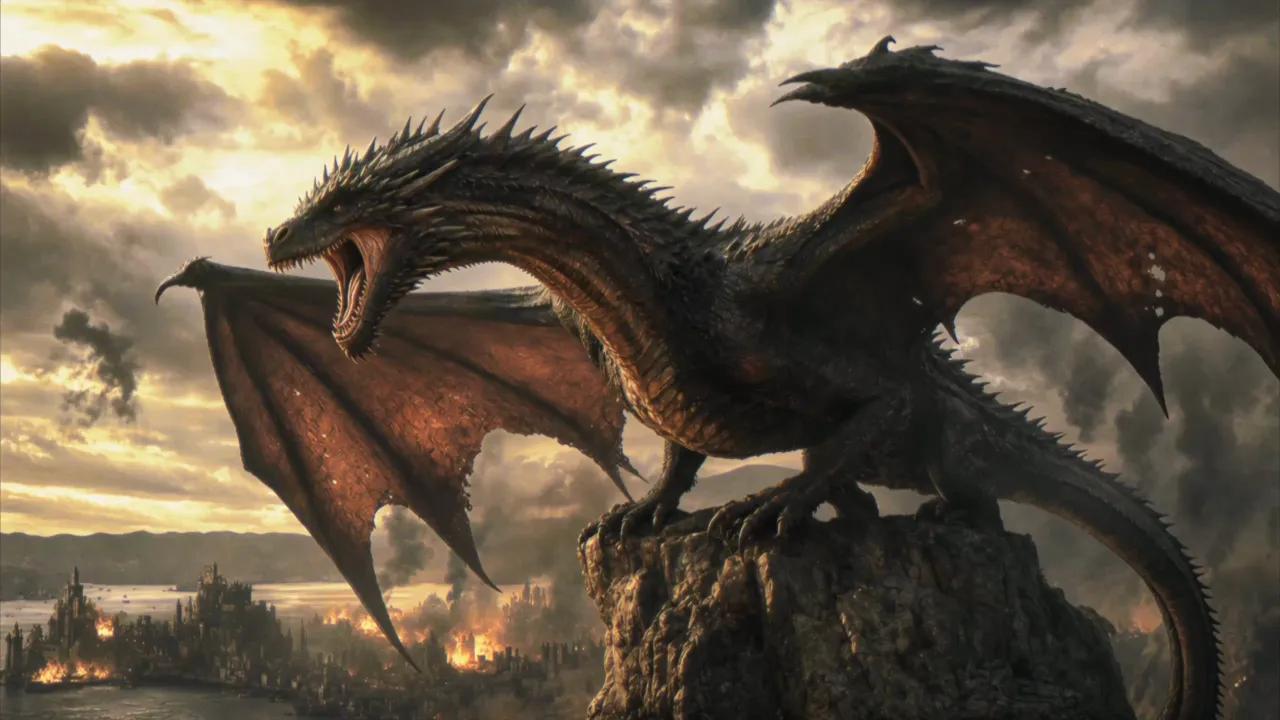
スタジアムのスタント
観客が見守るなか、衣装を着たライダーがスタジアムのジャンプ台へ向かいます。
 Kling 4.0 · Videm
最初のカットからラストシーンまで、思い描いた動きを映像に。Kling 4.0に人物の見た目、カメラワーク、音を伝えて、音声付きの動画をつくれます。
3〜30秒 · 720p / 1080p · 音声も同時に生成
アクション、コミカルな演出、カメラワーク。サンプルのプロンプトを使って、自分のシーンにも挑戦してみましょう。
観客が見守るなか、衣装を着たライダーがスタジアムのジャンプ台へ向かいます。
ネオンに照らされたバーで、アニメのタコがシェーカーを投げて受け止めます。
カメラが街の屋根を走り抜けるパルクールの動きを追います。
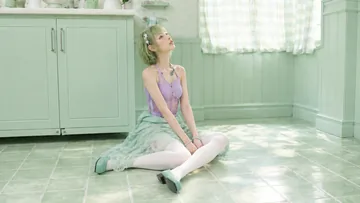
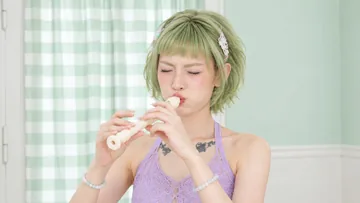
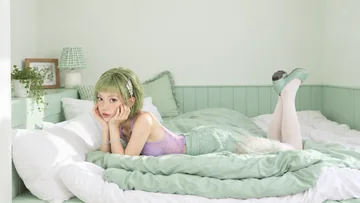
Kling 4.0に最初の画像を入れ、中間と最後のフレームで見せたい場面を指定します。その間にどんな動きが起きるかを言葉で補いましょう。使える枚数は動画の長さに応じて変わります。
入力キーフレーム
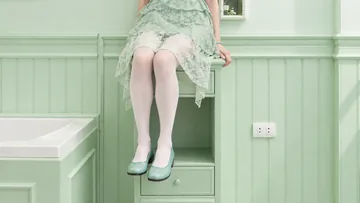
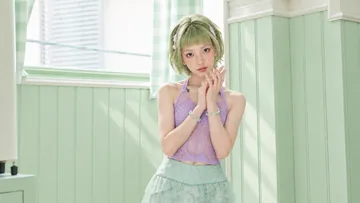
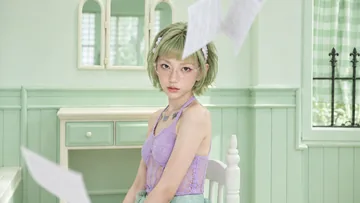
生成した動画
長さは3〜30秒の範囲で1秒単位で指定できます。短く印象的に見せる商品カットにも、動きや感情をじっくり描くシーンにも合わせられます。
画像は最大10枚、参照動画は最大5本。人物の服装や見た目、動きの方向性をKling 4.0に伝えます。@image_1などのタグで、どの素材を使うか指定できます。
参照画像の雰囲気や背景を整えたいときは、画像編集AIで編集してからKling 4.0に取り込めます。
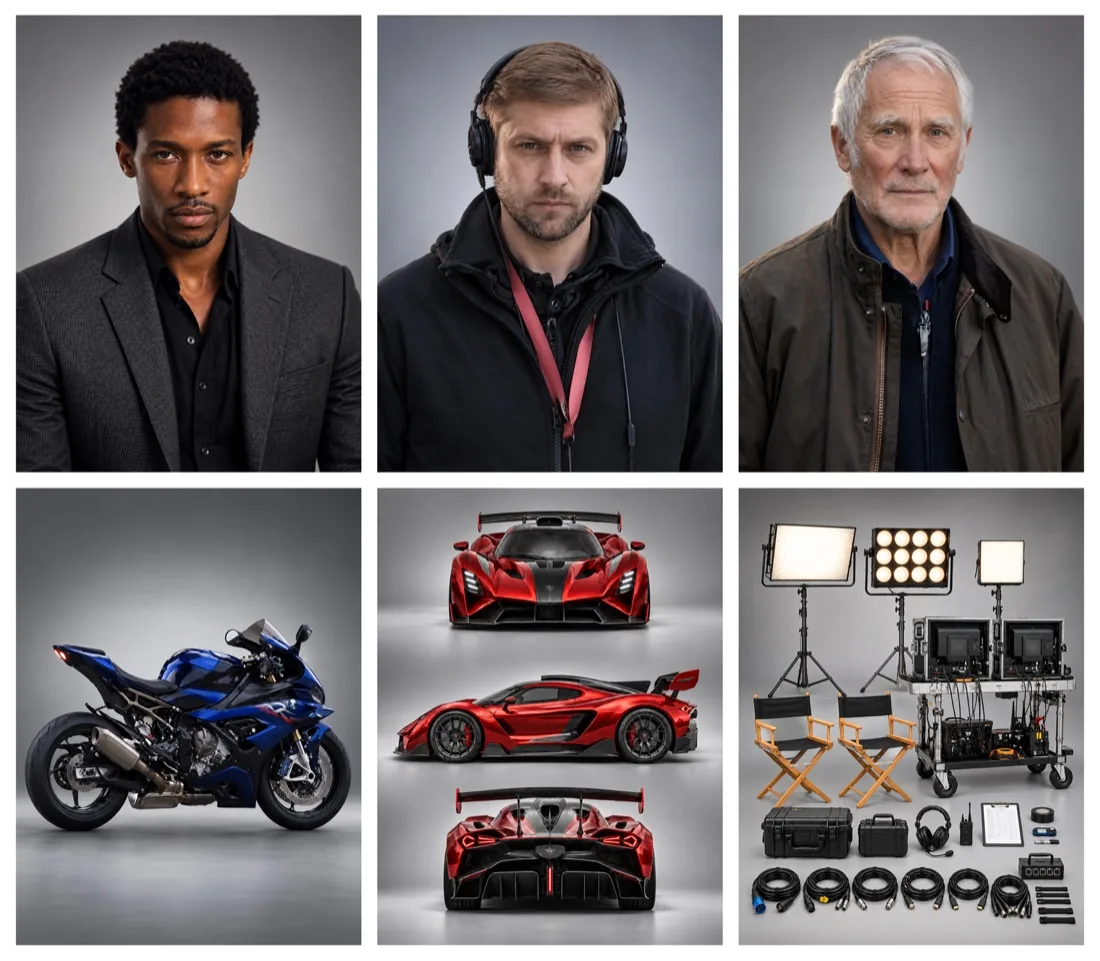
生成した動画
セリフ、足音、周囲の物音をプロンプトに書くと、Kling 4.0が映像とともに音声を生成します。参照動画を使う場合は、元の音声を残すかどうかも選べます。
素材を選び、シーンを伝え、設定を確認して生成します。
テキストから始めるか、画像や動画を参照素材として追加。キーフレームを並べて場面の流れを指定する方法もあります。
人物が何をするか、カメラがどう動くか、どんなセリフや音が聞こえるかを入力します。
長さと解像度を選び、必要なクレジットを確認して生成。完成したらプレビューして保存できます。
1枚の写真を手軽に動かしたい方は、画像から動画をつくるツールもお試しください。
動き、カメラ、音。具体的に伝えるほど、シーンの意図が伝わります。
人物の動きと画角をセットで書くと、シーンの位置関係が伝わりやすくなります。
「@image_1」で服装や見た目、「@video_1」で動きの参考を指定できます。アップロード済みの素材だけを記載してください。
開始・中間・終了の3枚を使う例です。それぞれの画面の間に起きる動きを説明します。
誰が何を話し、周りにどんな音があるかを書きます。セリフは動画の長さに収まる分量にしましょう。
キーフレームで流れを決める、カットごとに演出する、多彩な素材を参照する。つくり方に合わせて選べます。
| 制作で重視すること | Kling 4.0 | Kling 3.0 | Seedance 2.5 |
|---|---|---|---|
| 動画の長さ | 1本3〜30秒 | 1本3〜15秒 | 1本最大30秒 |
| シーンの組み立て | 最大10枚のキーフレームで要所を指定 | 複数カットの構成とカットごとの演出 | プロンプトで動きやカット間の変化を指定 |
| 参照素材 | 参照モードで画像10枚・動画5本まで | 画像・エレメント参照で同じ被写体を指定 | 画像30枚・動画10本・音声10本まで |
| 試したい制作 | 見せ場を決めた商品紹介 | 複数のカメラカットを使う短い会話 | 映像と音声の素材を使った広告動画 |
Kling 4.0の上限はこの画面での仕様です。キーフレーム数は動画の長さによって変わります。他モデルの機能はプラットフォームやモードにより異なります。
継続して使うなら定期プラン、単発の制作にはクレジットの追加購入を選べます。お申し込み前に、料金プランとクレジットをご確認ください。
元の投稿で、作品の背景やほかのアイデアもチェックできます。
快手(Kuaishou)が開発したKling 4.0を使用します。Videmは独立したオンラインサービスであり、Kuaishouの公式サービスや関連会社ではありません。
はい。画像を見た目やスタイルの参考にするほか、キーフレームモードで開始フレームに設定し、動画の最初の画面を指定できます。
最大5本です。1本あたり2〜30秒、すべての動画を合わせて30秒以内にしてください。
3〜30秒の範囲で1秒単位で選べます。初期設定は5秒です。
はい。プロンプトに書いたセリフ、効果音、環境音を映像とともに生成します。ただし、口の動きとセリフの完全な一致は保証されません。
この画面で選べるのは720pと1080pです。4K出力には対応していません。
開始画像は必須で、終了画像と最大8枚の中間画像を追加できます。合計の上限は動画の秒数に1を加えた枚数で、最大10枚です。5秒なら6枚、9秒以上なら10枚まで使えます。
出力する動画の長さ、720p・1080pの解像度、参照動画の長さで決まります。生成する前に必要数が表示されます。
不要です。Videmにログインし、アカウントのクレジットを使って生成できます。
同時には使えません。参照モードとキーフレームモードは別の生成方法なので、どちらかを選んでください。
参照モードでは自動、16:9、9:16、1:1、21:9から選べます。キーフレームモードでは開始画像の比率に合わせて出力します。
