
MAGI 2의 효과음과 대사
소리는 기본으로 켜져 있어요. 들려야 할 소리와 인물이 말할 대사를 프롬프트에 적어 주세요. 반영을 목표로 하지만 표현이나 타이밍은 달라질 수 있어요. 직접 음악을 넣을 계획이라면 소리를 꺼 두세요.
MAGI 2
텍스트나 이미지 한 장으로 최대 30초 분량의 1080p 영상을 만들어 보세요. 장면에 소리를 더하거나, 이미지로 시작할 때 마지막 프레임을 넣어 원하는 마무리를 제안할 수 있어요.
4–30초 · 1080p · 사운드 선택 가능
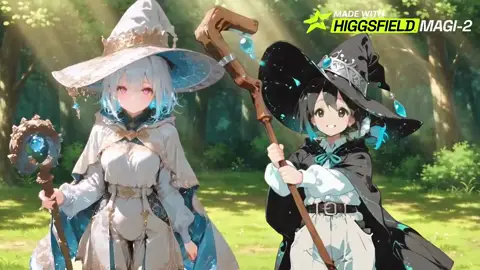
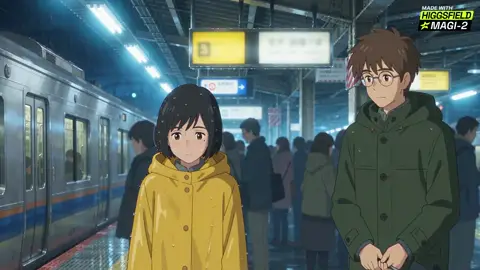
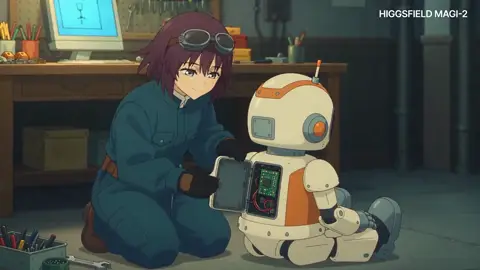
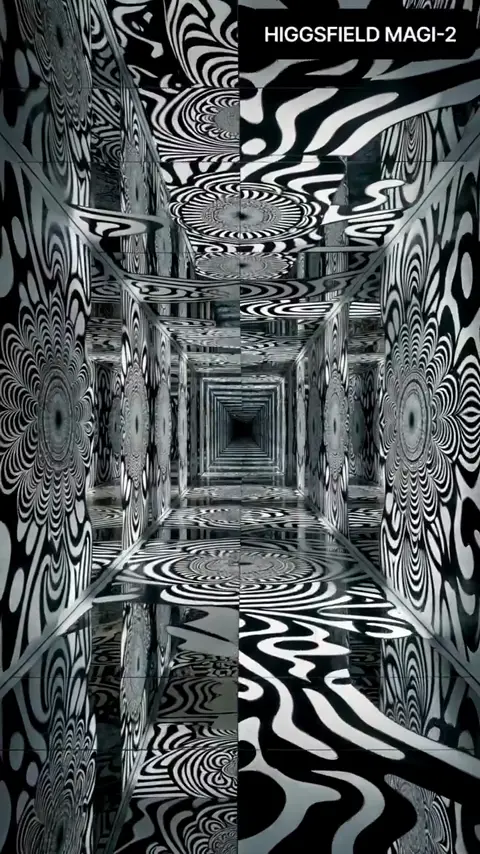
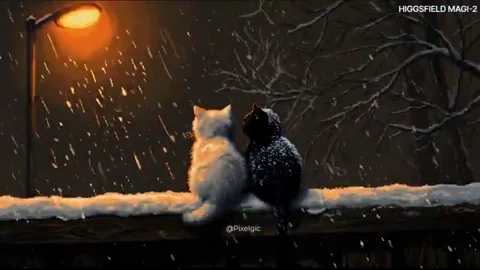
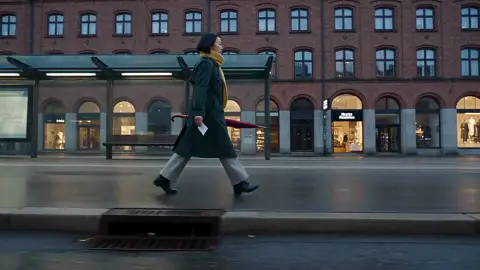
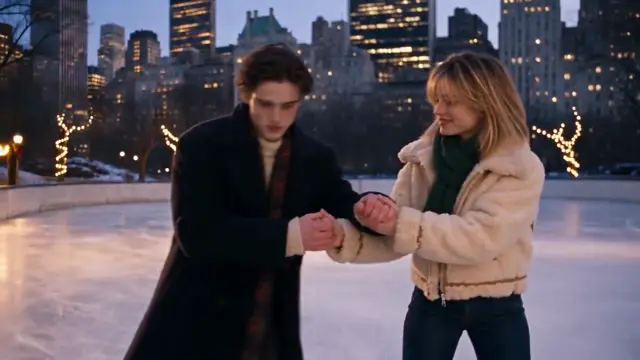
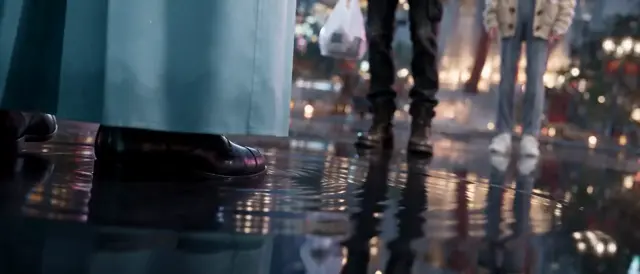
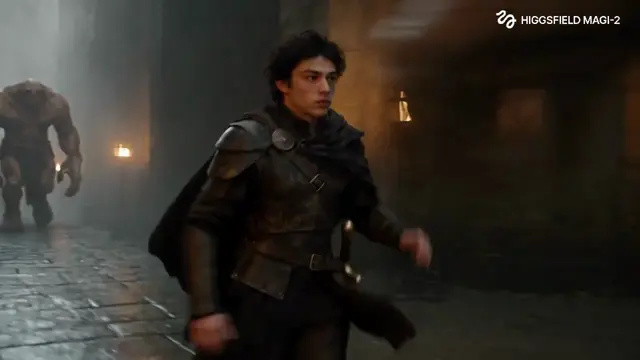
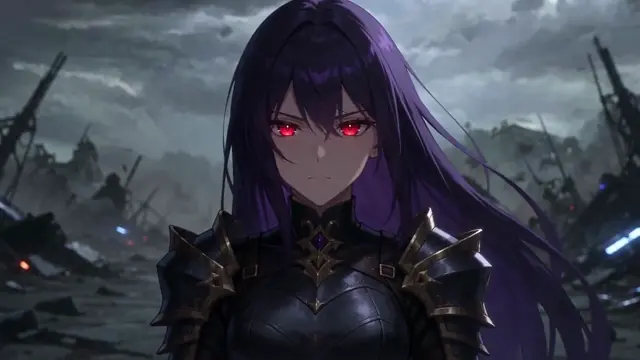
제작자가 공개한 영상으로, Videm에서 생성한 결과물은 아닙니다.
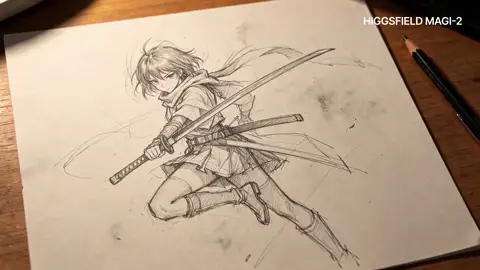
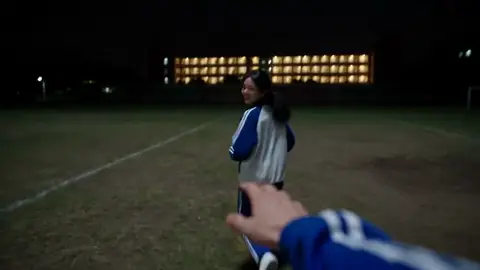
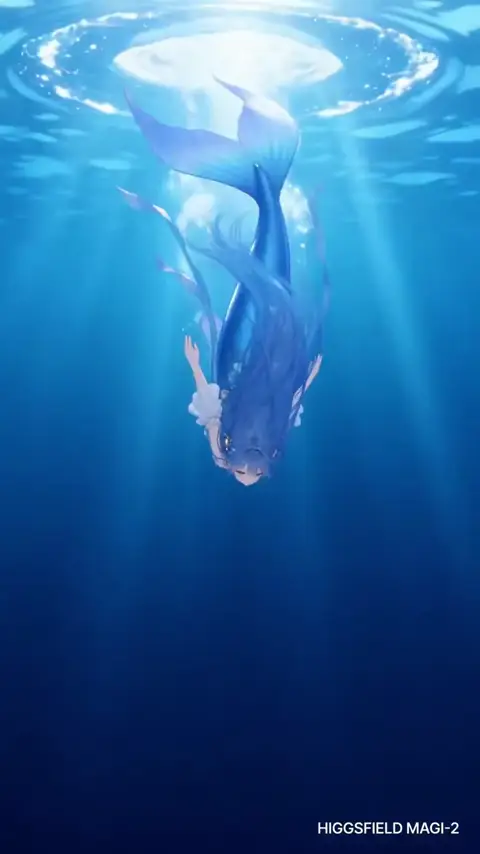
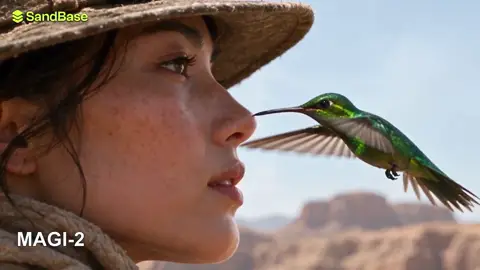
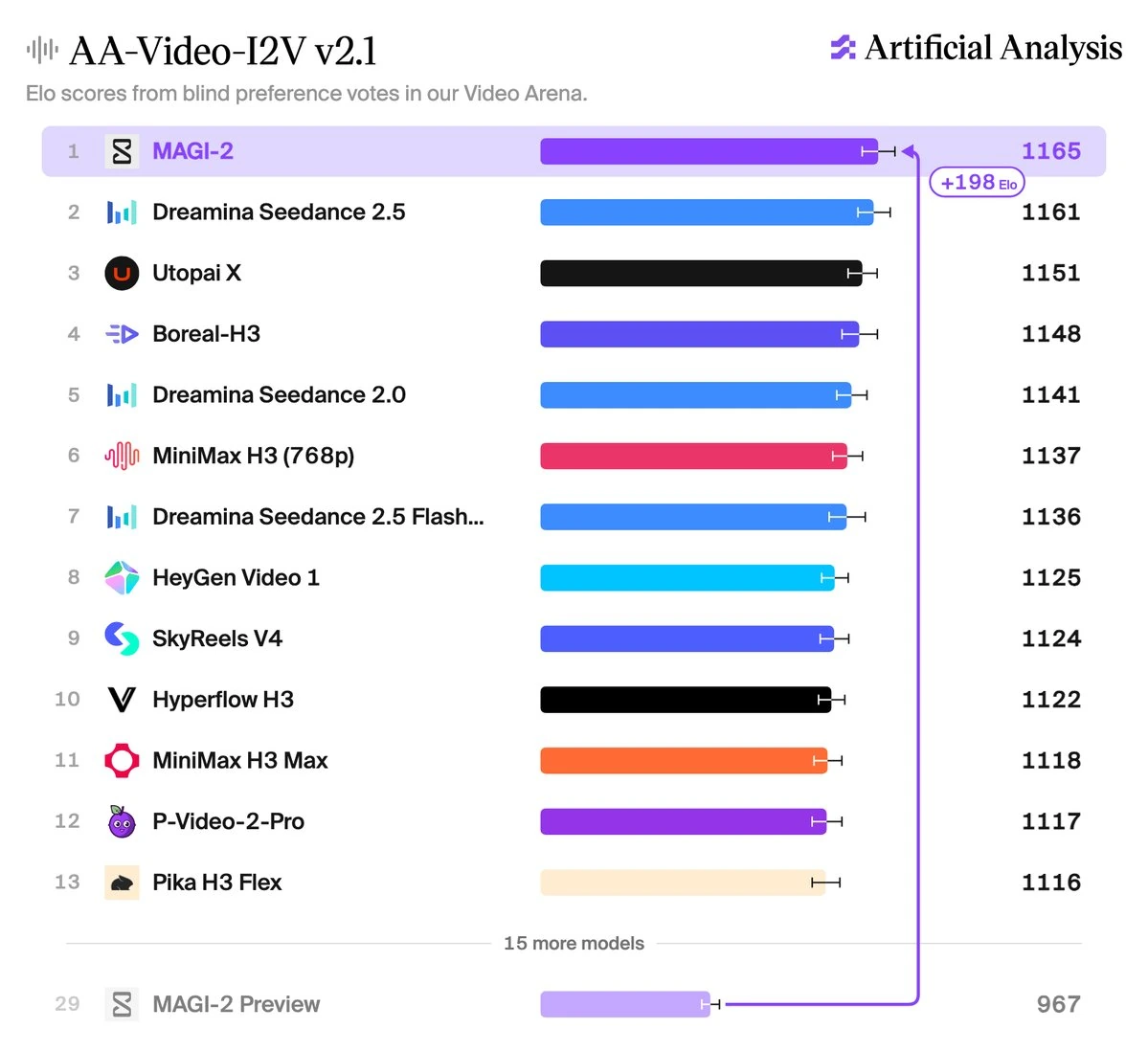
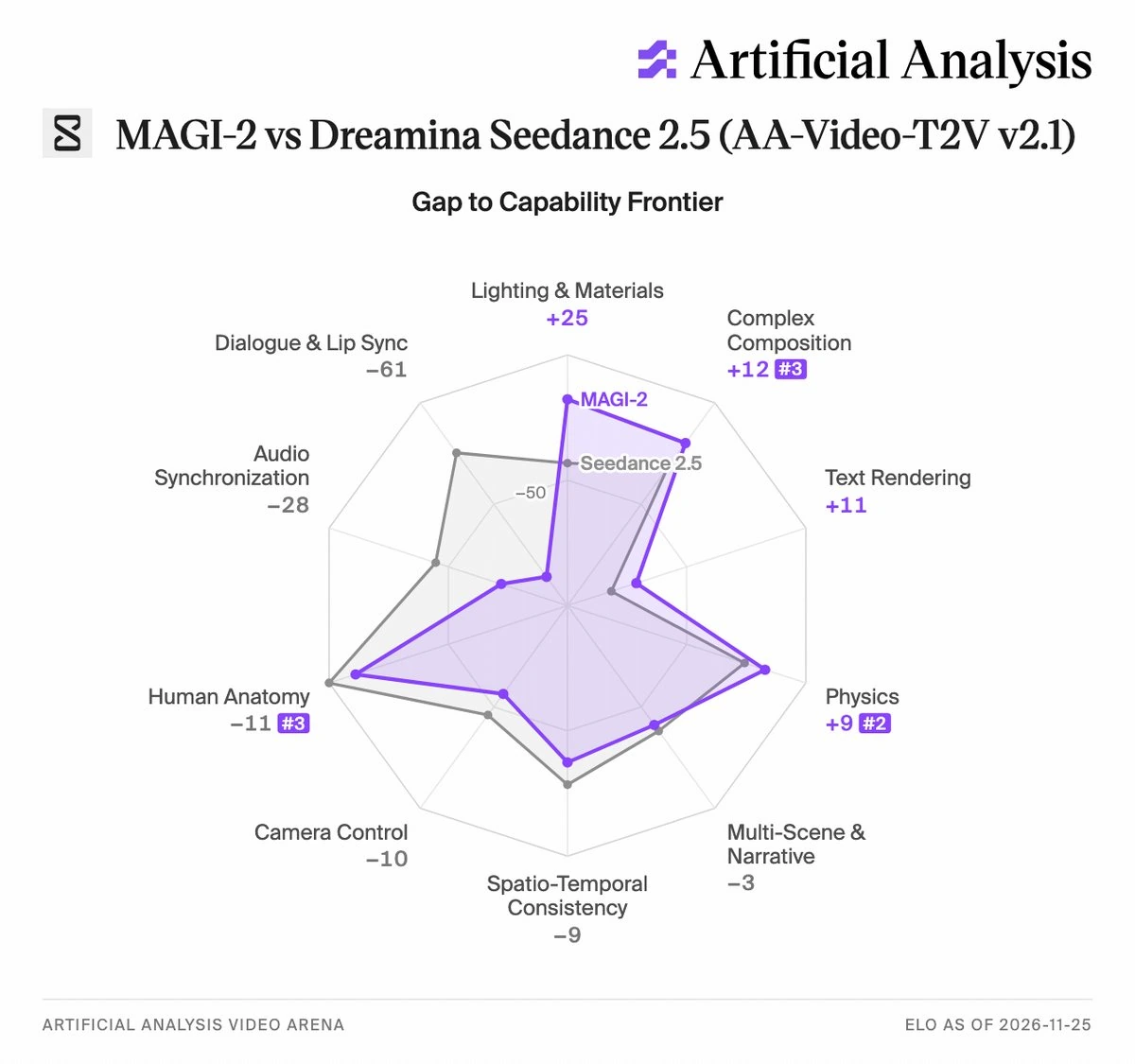
Artificial Analysis Video Arena v2.1은 이미지와 텍스트 입력을 따로 평가하고, 소리 유무에 따라 순위표를 나눕니다.
소리 있음
1,163 ± 14 Elo
공개 순위 1위 · 추정 범위 1~3위
소리 없음: 1,153 Elo · 공개 순위 1위
이미지 입력 부문 순위표 보기소리 있음
1,150 ± 13 Elo
공개 순위 7위 · 추정 범위 4~12위
소리 없음: 1,144 Elo · 공개 순위 2위
텍스트 입력 부문 순위표 보기평가자는 모델 이름을 모른 채 영상 두 편을 비교해 더 마음에 드는 쪽에 투표합니다. Elo는 이 투표를 바탕으로 산정하며, ±는 95% 신뢰구간의 오차 범위를 나타냅니다. Videm 자체 테스트 결과는 아닙니다.
순위표 확인일:
가지고 있는 소재별로 어울리는 프롬프트 작성법을 정리했어요. 가장 비슷한 것부터 시도해 보세요.
이미지는 입력 예시이며, MAGI 2로 생성한 영상이 아니에요.
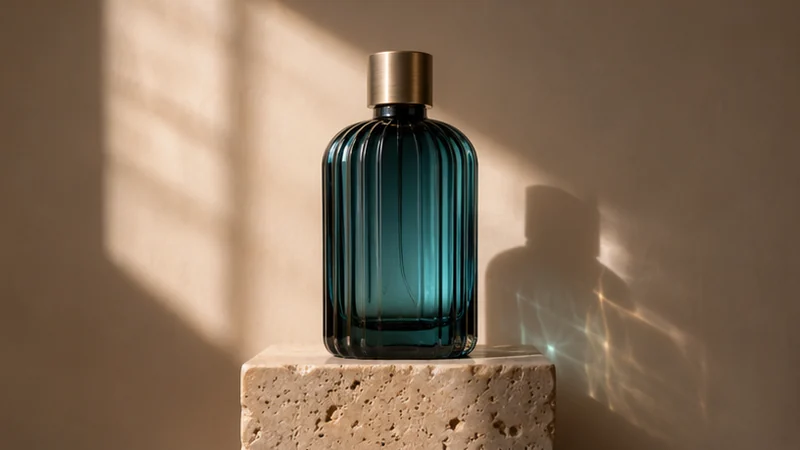
MAGI 2로 상품을 보여 줄 때는 윤곽이 선명한 사진으로 시작하세요. 상품은 그대로 두고 카메라만 천천히 움직이도록 적어 보세요.
한마디를 말하는 장면이라면 텍스트 모드가 잘 맞아요. 누가 말하는지 정하고, 대사를 따옴표로 감싸고, 빗소리 같은 배경음을 한두 가지 적어 주세요.
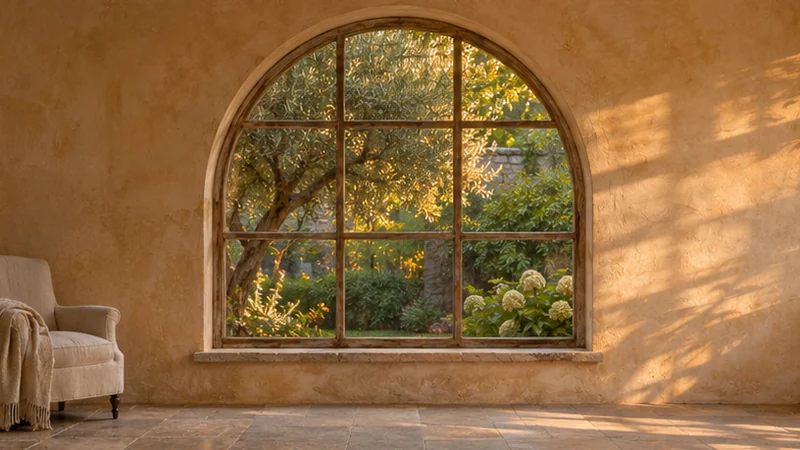
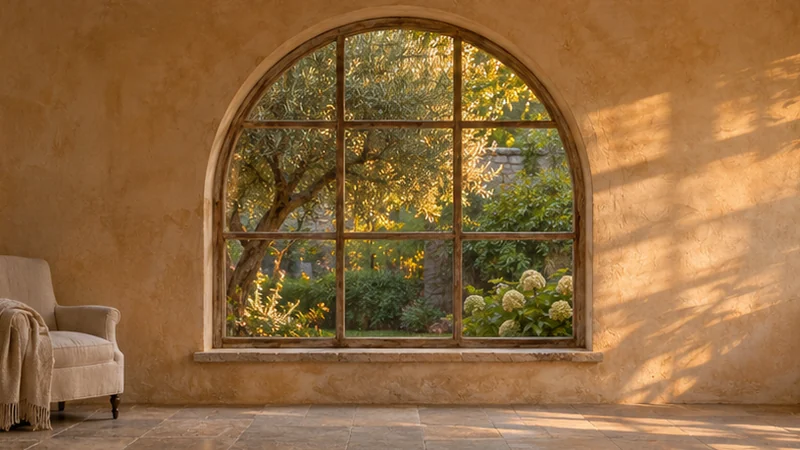
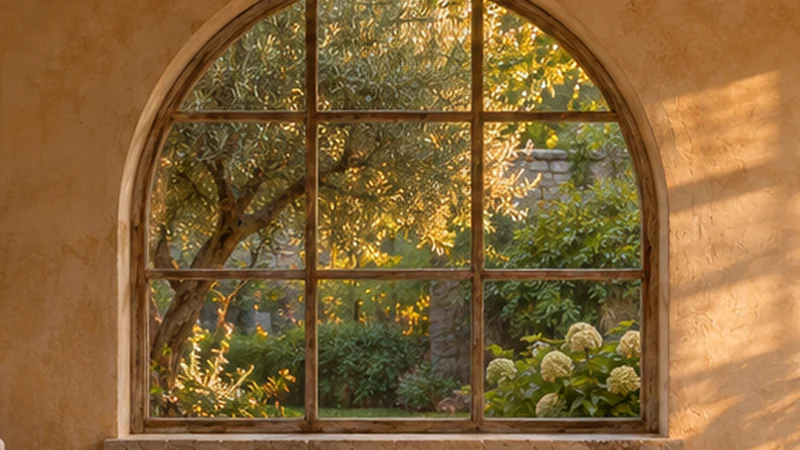
방 전체가 보이는 이미지를 첫 프레임으로, 아치형 창문을 가까이 잡은 이미지를 마지막 프레임으로 넣어요. 그 사이에는 앞으로 다가가는 카메라 움직임 하나만 적어요.
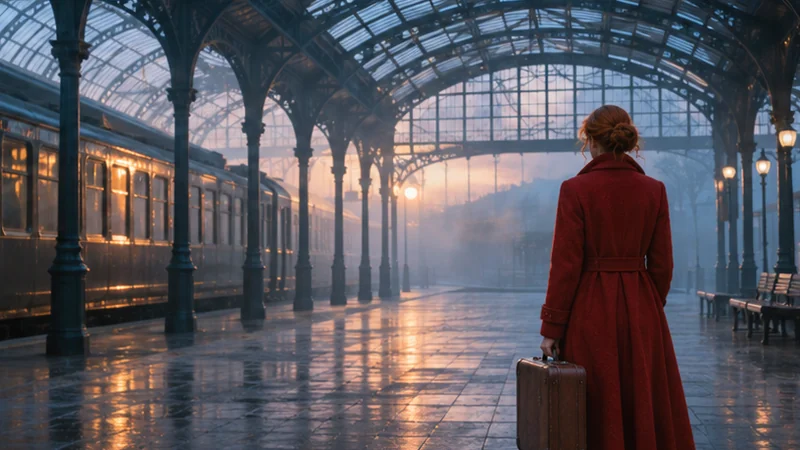
참고 이미지가 없다면 MAGI 2의 텍스트 입력에 장소와 인물의 위치, 어디까지 화면에 담을지 적으세요. 넓은 배경을 보여 주고 싶을 때는 21:9 비율을 써 보세요.
입력을 고르고 결과를 확인하기까지, 이 페이지에서 거치는 세 단계예요.
장면을 글로 적거나 첫 프레임을 올리세요. 이미지로 만들 때 움직임 설명과 마지막 프레임은 선택이에요.
영상 길이와 소리 사용 여부를 정하세요. 로그인한 뒤 화면에 표시된 크레딧을 확인하고 생성하세요.
영상을 재생해 움직임과 마지막 장면, 소리를 확인한 뒤 내려받으세요. 다른 버전을 만들려면 입력을 바꾸고 필요한 크레딧을 확인하세요.
첫 프레임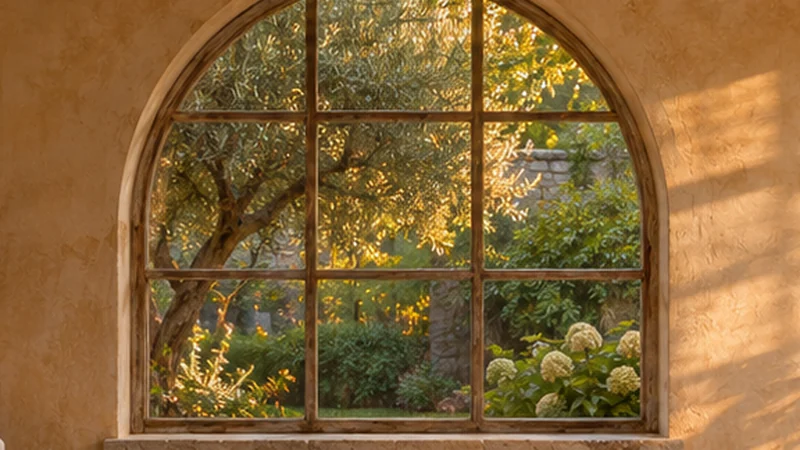 마지막 프레임 (선택)
마지막 프레임은 카메라가 어디에 도착할지 알려 주는 기준이에요. 구도를 그쪽으로 이끌 수는 있지만 똑같이 맞춰진다는 보장은 없어요. 피사체, 조명, 비율이 비슷한 두 장을 쓰면 더 자연스럽게 이어져요.
첫 이미지에서 피사체가 잘 보이게 고르세요. MAGI 2는 이 이미지의 화면 비율을 사용해요.
카메라가 다가가거나, 인물이 돌아보거나, 빛이 변하는 등 핵심 동작을 하나 적어 보세요.
마무리 구도를 정해 뒀다면 끝 이미지를 올리세요. 정해 둔 이미지가 없다면 비워도 돼요.
중간에 장면이 끊겨 보인다면 두 사진의 구도부터 비교해 보세요. 카메라가 다가가는 장면이라면 첫 사진을 조금 잘라 마지막 프레임으로 쓰고, 카메라가 앞으로 움직인다고 적어 보세요. 장소가 바뀌는 장면은 따로 만드는 편이 자연스러워요.
소리는 기본으로 켜져 있어요. 들려야 할 소리와 인물이 말할 대사를 프롬프트에 적어 주세요. 반영을 목표로 하지만 표현이나 타이밍은 달라질 수 있어요. 직접 음악을 넣을 계획이라면 소리를 꺼 두세요.
MAGI 2에서는 4~30초 사이에서 길이를 1초 단위로 정할 수 있어요. 짧은 영상은 동작 하나에 집중하고, 긴 영상은 일어나는 순서를 프롬프트에 적어 보세요.
세 방식 모두 MAGI 2를 사용해요. 미리 정해 둔 구도가 얼마나 되는지에 따라 골라 보세요.
| 텍스트만 | 첫 프레임 | 첫 프레임 + 마지막 프레임 | |
|---|---|---|---|
| 입력 | 프롬프트 | 이미지 1장, 프롬프트 선택 | 이미지 2장, 프롬프트 선택 |
| 제어 | 구도는 모델이 정함 | 첫 화면을 직접 정함 | 첫 화면을 정하고 끝을 이끎 |
| 화면 비율 | 16:9, 9:16, 1:1, 4:3, 3:4, 21:9 중 선택 | 첫 이미지와 같음 | 첫 이미지와 같음 |
| 잘 맞는 작업 | 참고 이미지가 없는 아이디어 | 가지고 있는 사진에 움직임 더하기 | 끝이 정해진 한 장면 |
생성된 영상이 아니라 입력 예시예요. 예시를 불러와도 이미지가 올라가거나 영상 생성이 시작되지 않아요.
첫 장면만 정하기
제품 사진 한 장으로 시작하세요. 제품은 그대로 두고 카메라만 움직여 표면을 보여 줘요.
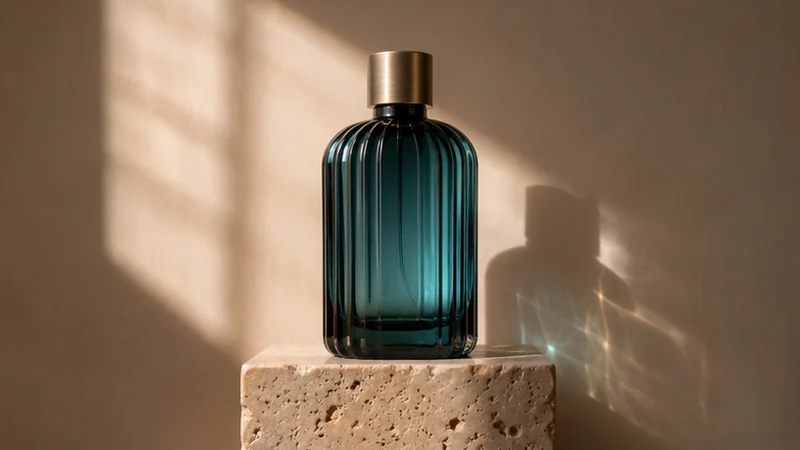 첫 프레임 다운로드
올린 제품 사진에서 시작한다. 제품은 화면 가운데 그대로 두고 카메라만 천천히 다가간다. 제품 표면 위로 부드러운 반사광이 지나간다. 배경은 단정하게 유지한다.
텍스트만으로 시작
텍스트로 시작해 한 가지 행동과 짧은 대사, 주변에서 들리는 소리를 적어 보세요.
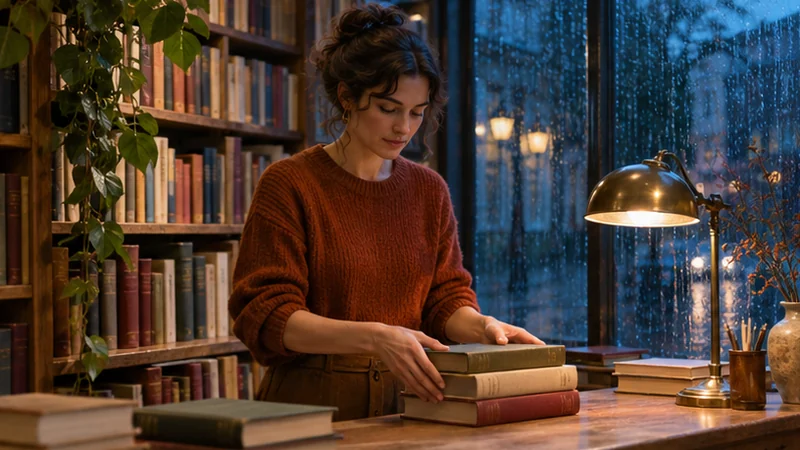
헌책방 주인이 나무 계산대에 책을 내려놓고 고개를 들어 “이건 따로 빼 뒀어요”라고 말한다. 허리 위가 보이는 구도를 유지한다. 책 내려놓는 소리 뒤로 창문에 빗방울이 부딪히는 소리가 들린다.
방 전체가 보이는 구도에서 시작한다. 화면을 전환하지 않고 일정한 속도로 창가에 다가간다. 끝 이미지의 가까운 구도에 이르면서 속도를 낮춘다.
텍스트만으로 시작
참고 이미지가 없다면 MAGI 2의 텍스트 입력에 장소와 인물의 위치, 어디까지 화면에 담을지 적으세요. 넓은 배경을 보여 주고 싶을 때는 21:9 비율을 써 보세요.
새벽의 조용한 역. 빨간 코트를 입은 여행객이 플랫폼 오른쪽에 서 있다. 철골 지붕 아래를 넓게 잡은 구도를 유지하는 동안 왼편으로 열차가 천천히 지나간다. 바퀴 소리가 멀어진 뒤에도 여행객을 잠깐 더 비춘다.
이 페이지의 MAGI 2는 동영상과 오디오 파일을 참고 자료로 받지 않아요.
1080p 영상의 길이에 따라 크레딧을 사용해요. 같은 길이라면 텍스트와 이미지 중 무엇으로 시작해도 같아요. 사운드나 마지막 프레임을 추가해도 요금은 그대로예요.
25 Videm 크레딧 / 초
생성 버튼을 누르기 전에 필요한 크레딧이 표시돼요. 영상이 길수록 더 많이 들고, 생성에 실패하면 크레딧을 돌려받아요.
월간·연간 요금제를 비교하거나 필요할 때 크레딧을 한 번만 구매할 수 있어요.
Basic
가벼운 창작 작업용
표시된 길이의 MAGI 2 영상에 요금제 크레딧을 모두 사용할 때의 예상 수량이에요. 영상이 길수록 더 많은 크레딧이 필요해요.
Pro
꾸준히 제작하는 크리에이터용
표시된 길이의 MAGI 2 영상에 요금제 크레딧을 모두 사용할 때의 예상 수량이에요. 영상이 길수록 더 많은 크레딧이 필요해요.
Max
스튜디오와 고사용량 작업용
표시된 길이의 MAGI 2 영상에 요금제 크레딧을 모두 사용할 때의 예상 수량이에요. 영상이 길수록 더 많은 크레딧이 필요해요.
프롬프트 옆에 첫 이미지를 넣으면 MAGI 2가 그 이미지의 화면 비율을 유지해요. 마무리 구도까지 정해 뒀다면 마지막 프레임도 추가하세요.
영상 생성 도구 열기다음 장면을 만들 때 필요한 설명으로 바로 이동할 수 있어요.
FAQ
4초부터 30초까지 1초 단위로 선택할 수 있어요. 해상도는 1080p로 고정돼요.
네. 기본값은 소리 생성이지만 끌 수 있어요. 어느 쪽이든 크레딧은 같아요.
이 화면에서는 지원하지 않아요. 텍스트를 입력하거나, 첫 이미지와 선택 사항인 마지막 이미지를 넣을 수 있어요.
생성 버튼을 누르기 전에 작업 화면에서 확인할 수 있어요. 영상이 길수록 크레딧이 더 많이 필요해요.
항상 그렇지는 않아요. 마지막 프레임은 끝을 이끄는 기준이라 위치, 조명, 작은 소품 등이 달라질 수 있어요. 두 이미지의 구도와 밝기를 맞추면 더 가까워지는 편이에요.
한 글자도 틀리지 않는다는 보장은 없어요. 긴 대사보다 따옴표로 감싼 짧은 한마디가 더 잘 반영되는 편이에요. 표현이 중요하다면 결과를 확인하고 필요할 때 다시 만들어 보세요.
실패한 작업의 크레딧은 반환돼요. 먼저 영상 기록을 확인한 뒤, 프롬프트나 이미지를 고치고 새로 표시된 크레딧을 확인하고 다시 생성하세요.
프롬프트를 쓰거나 첫 프레임을 올려 보세요. 로그인한 뒤 필요한 크레딧을 확인하고 생성할 수 있어요.