
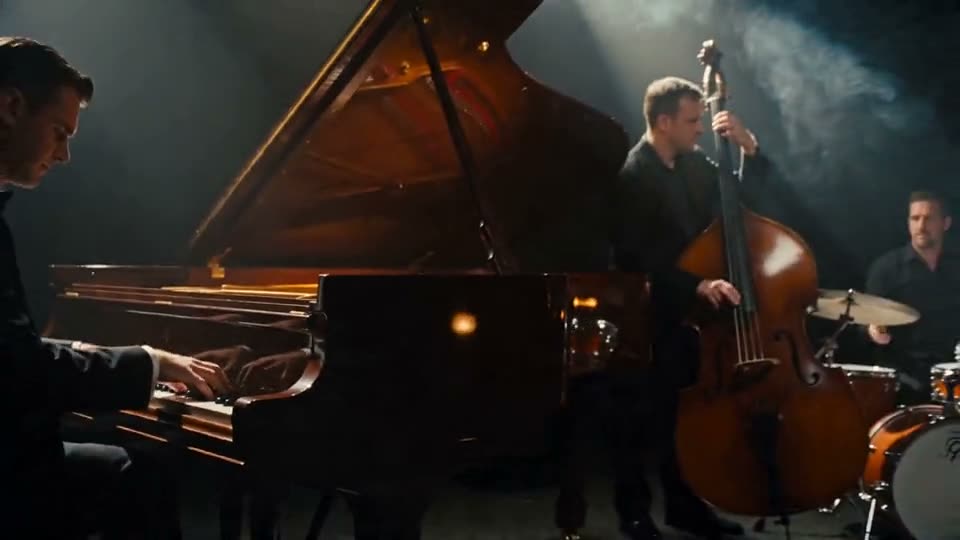
Seedance 2.0
Jazz club with native audio
출처: Replicate blog
텍스트로 동영상 작업 공간
프롬프트만 쓰면 시작할 수 있습니다. 시작 이미지는 필요 없습니다. 같은 프롬프트의 샘플을 모델별로 보고, 화면과 길이를 고른 뒤, 만들기 전에 크레딧 예상치를 확인하세요.
Seedance 2.0
Jazz club with native audio
출처: Replicate blog

Grok Imagine
The studious octopus
출처: @doganuraldesign via @imagine
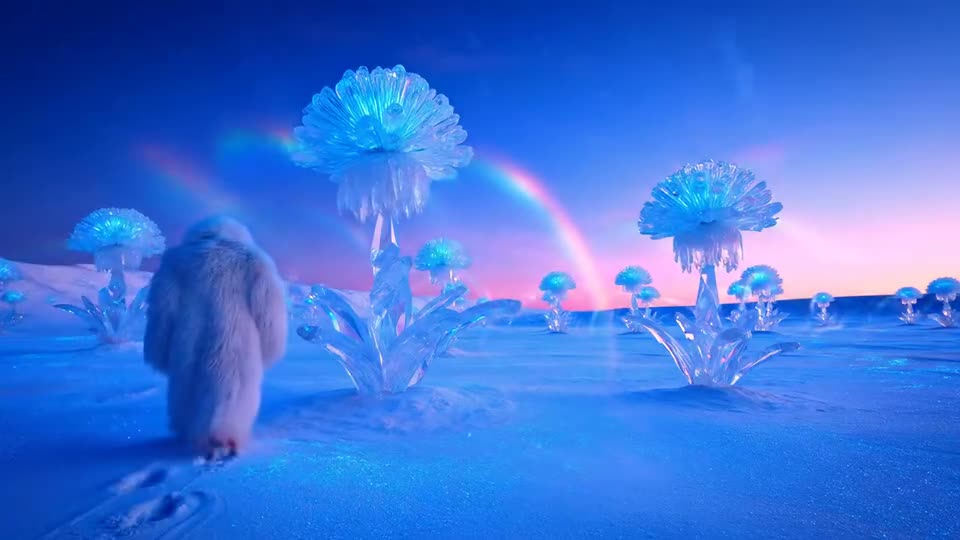
Veo 3
Glass dandelions at dusk
@GoogleDeepMind
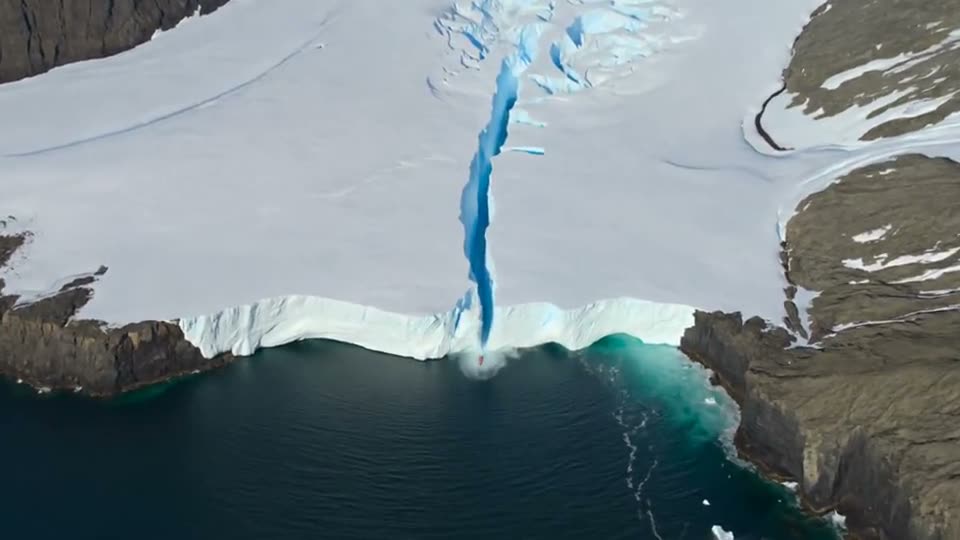
Kling 3.0
Beyond the Storm
@AllaAisling
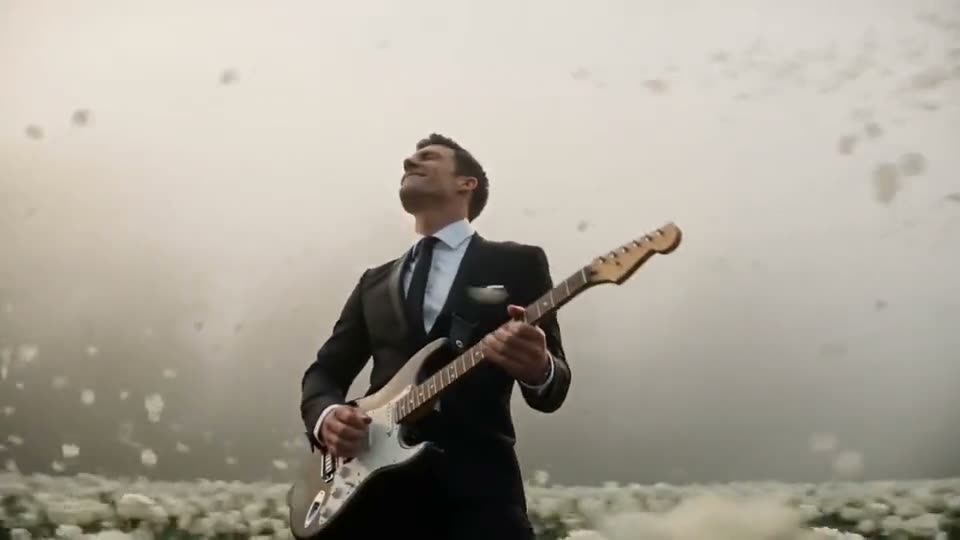
Seedance 2.0
Guitar from thin air
@MrDavids1
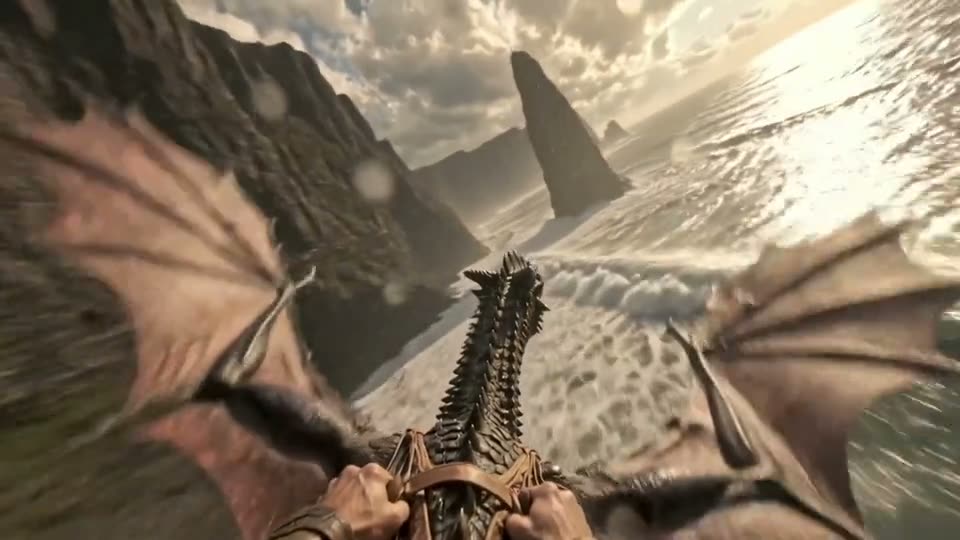
Grok Imagine Video 1.5
Dragon flight over sea cliffs
@grok
X와 공개 프롬프트 모음에서 공유된 Veo, Kling, Seedance, Grok Imagine 영상입니다. 고르면 만든 사람과 게시된 프롬프트를 볼 수 있습니다.
영상의 권리는 만든 사람에게 있습니다. 소리를 끄고 압축한 예시이며, Videm이 만든 결과가 아닙니다.
같은 비 오는 장면을 모델마다 어떻게 해석했는지 볼 수 있습니다. 재생해서 움직임과 샘플의 소리를 비교하거나, 샘플의 프롬프트와 설정을 생성기에 불러오세요.
Seedance 2
A close-up of rain falling into a shallow puddle at dusk. A paper boat drifts right as the camera tracks at water level. Add clearly audible, synchronized raindrop splashes throughout, no music and no speech.
표시된 설정은 각 영상을 요청할 때 사용한 값입니다. 설정은 모델마다 다르고, 미리보기는 재생을 위해 압축했습니다. 결과를 비교한 것이며 품질 순위가 아닙니다.
모델을 고르기 전에 길이, 화면, 오디오 제어, 크레딧 예상치를 비교하세요. 공통 프롬프트 샘플은 모델별 설정으로 만든 결과이며, 순위가 아닙니다.
| 모델 | 길이 | 화면 비율 | 오디오 제어 | 크레딧 예시 |
|---|---|---|---|---|
| 4–15s | 16:9, 9:16, 1:1, 4:3, 3:4, 21:9 | 선택적 오디오 스위치 | 231 (4s · 720p) | |
| 4–15s | 16:9, 9:16, 1:1, 4:3, 3:4, 21:9 | 선택적 오디오 스위치 | 88 (4s · 480p) | |
| 5–15s | 16:9, 9:16, 1:1, 4:3, 3:4, 21:9 | 선택적 오디오 스위치 | 67 (5s · 480p) | |
| 4s, 6s, 8s | 16:9, 9:16 | 오디오 제어 없음 | 30 (6s · 720p) | |
| 4s, 6s, 8s | 16:9, 9:16 | 오디오 제어 없음 | 224 (6s · 720p) | |
| 4s, 6s, 8s | 16:9, 9:16 | 오디오 제어 없음 | 15 (6s · 720p) | |
| 6–30s | 2:3, 3:2, 1:1, 16:9, 9:16 | 오디오 제어 없음 | 18 (6s · 480p) | |
| 3–30s | 16:9, 9:16, 1:1, 21:9 | 오디오 제어 없음 | 201 (5s · 720p) |
글로 쓴 장면을 짧은 영상으로 만들고, 모델 결과를 비교한 뒤 완성된 화면과 소리를 확인하세요.
비교
모델 8개가 시작 이미지 없이 같은 프롬프트로 영상 8개를 만들었습니다. 설정이 다른 경우가 있으니 비교 전에 각 영상의 세부 내용을 확인하세요.
샘플 보기쓰기 쉬운 프롬프트는 피사체, 동작, 카메라, 소리를 차례로 적습니다. 한 컷의 주요 움직임은 하나로 두면 무엇이 맞았는지 알 수 있습니다.
누가 또는 무엇이 나오고 무엇을 하는지 적으세요. 장소와 남겨야 할 디테일도 더합니다.
카메라가 어디서 시작해 어떻게 움직이고 어디서 끝나는지 적으세요. 낮은 위치의 추적 샷처럼 움직임이 하나일 때 판단하기 쉽습니다.
대사, 효과음, 주변음은 따로 적으세요. 오디오 제어는 모델마다 다르므로, 프롬프트만으로 소리가 생긴다고 보지 말고 재생해서 확인하세요.
글로 쓴 프롬프트부터 다운로드까지, 단계마다 확인할 내용입니다.
피사체가 무엇을 하는지, 어디서 일어나는지, 카메라에 무엇이 보이는지 적으세요. 소리가 필요하면 유리창에 부딪히는 비처럼 구체적으로 적으세요.
길이, 화면 비율, 해상도를 설정하세요. 모델에 따라 선택적 오디오 스위치가 있거나 오디오 제어가 없습니다.
만들려면 로그인이 필요합니다. 제출하기 전에 '동영상 만들기' 옆의 크레딧 예상치를 확인하세요. 걸리는 시간은 모델과 대기열에 따라 달라집니다.
완성된 영상을 재생해 움직임과 포함된 소리를 확인하세요. '동영상 다운로드'로 결과를 저장합니다.
필요한 샷의 프롬프트를 고른 뒤, 만들기 전에 피사체, 카메라 움직임, 소리를 자신의 내용으로 바꾸세요.
따르는 순간의 클로즈업으로 제품 장면에서 김, 표면 질감, 작은 움직임을 카메라가 어떻게 담는지 확인합니다.
장면이 시작되기 전 분위기를 잡는 도로 높이의 추적 샷입니다. 반사가 장소를 보여주고 비와 차량 소리가 깊이를 더합니다.
피트니스 홍보의 세로 오프닝입니다. 흔들리는 줄넘기가 단순한 화면에 움직임의 초점 하나를 만듭니다.
참고 사진이 없어도 실내를 검토할 수 있습니다. 재료와 빛을 적고 카메라 움직임 하나로 방을 보여 주세요.
고정 샷으로 왜가리의 빠른 사냥이 읽히는지 확인합니다. 넓은 샷 사이에 넣는 인서트입니다.
다음 장면을 계획하기 전에, 한 장의 그림풍 샷으로 캐릭터의 모습과 움직임을 확인합니다. 구분되는 소품이나 옷을 주세요.
어두운 에스프레소가 슬레이트 조리대 위 무광 세라믹 머그로 따라지며 김이 오른다. 컵을 향해 천천히 매크로 돌리 인. 조용한 카페 분위기 위로 부드러운 따르는 소리.
검은 우산을 쓴 사람이 상점 불빛을 반사하는 젖은 거리를 건너간다. 도로 높이에서 나란히 추적. 포장도로에 계속 내리는 비와 먼 차량 소리.
새벽에 사람이 없는 통근 열차 승강장을 세로 화면으로. 벤치에 요가 매트와 물병이 있고 난간에서 줄넘기가 흔들린다. 천천히 다가간다. 멀리서 열차 종이 울린다.
옅은 오크 바닥에 햇빛이 들고, 열린 창가에서 얇은 커튼이 흔들린다. 현관에서 거실로 앞으로 이동. 밖에서 새소리.
골든아워의 얕은 습지에서 왜가리가 수면의 작은 은빛 물고기를 잡는다. 갈대 사이에서 고정 샷. 가까이서 물이 잔잔하게 치는 소리.
빨간 목도리의 손그림 여우가 빛나는 랜턴을 들고 달빛 숲길을 걷는다. 이끼 낀 나무 아래를 천천히 옆으로 추적. 귀뚜라미가 조용히 운다.
특정 그림에서 시작해야 하면 이미지로 동영상을 사용하세요. 모습과 움직임을 모두 글로 정하려면 텍스트로 동영상을 만드세요.
샘플과 모델 비교는 로그인 전에도 볼 수 있습니다. 내 동영상을 만들려면 로그인한 뒤 '동영상 만들기' 옆의 크레딧 예상치를 확인하세요. 모델이나 설정을 바꾸면 갱신됩니다.
선택적 오디오 스위치를 보여주는 모델과 오디오 제어가 없는 모델이 있습니다. 스위치가 없다고 샘플에 소리가 없는 것은 아닙니다. 프롬프트가 소리 생성을 보장하지도 않습니다. 소리를 켜고 재생해 결과를 확인하세요.
프롬프트와 새 모델에서도 쓸 수 있는 설정은 그대로 남습니다. 새 모델이 지원하지 않는 설정은 그 모델의 기본값으로 돌아갑니다.
아닙니다. 길이는 완성된 동영상의 재생 시간입니다. 기다리는 시간은 모델, 설정, 대기열에 따라 달라집니다. 계속 처리 중이면 다시 제출하기 전에 동영상 기록을 확인하세요.
로그인한 뒤 작업 공간 아래의 생성 기록이나 계정의 동영상 기록을 여세요. 남길 영상은 다운로드하세요.
영상이 준비되면 결과 패널에서 '동영상 다운로드'를 고르세요. 받은 파일에는 결과에 포함된 소리가 함께 들어 있습니다.
잘된 부분은 두고 한 번에 하나만 바꾸세요. 카메라가 동작을 놓쳤다면 그 움직임을 분명히 적으세요. 모델을 비교하려면 프롬프트는 그대로 두세요.
흐름을 개별 샷으로 나누세요. 각각에 프롬프트와 화면을 정한 뒤, 다운로드한 영상의 배치와 자르기는 별도의 동영상 편집기에서 하세요.