
MAGI 2で環境音とセリフを入れる
音声は初期設定でオンです。聞こえてほしい音や、人物に言わせたいセリフをプロンプトに書きます。反映を目指しますが、言い回しやタイミングが変わることがあります。自分で音を付ける場合はオフにしてください。
MAGI 2
文章や画像から、最長30秒の1080p動画を作れます。セリフや環境音も追加できます。画像から作るときは、終了フレームでカットの終わり方を伝えられます。
4–30秒 · 1080p · 音声の有無を選択可
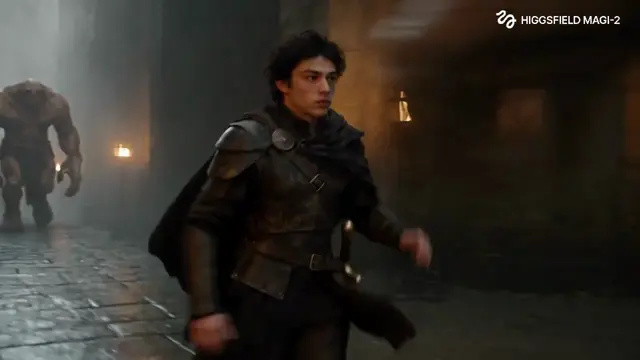
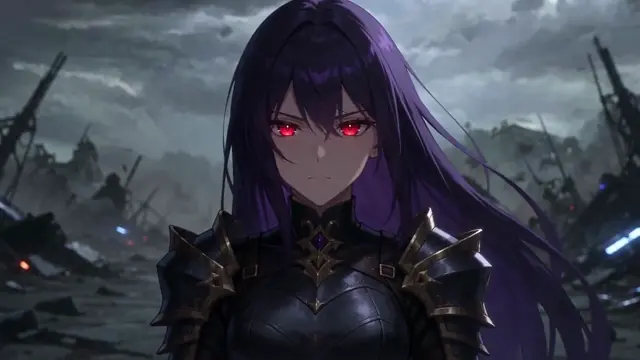
作者が公開した動画です。Videm で生成したサンプルではありません。
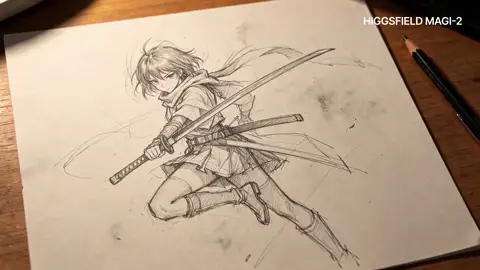
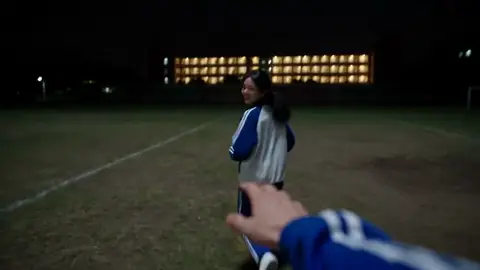
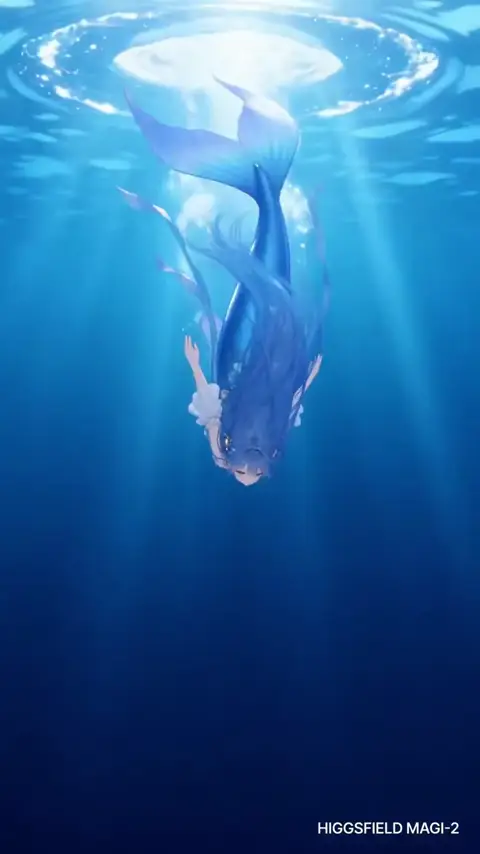
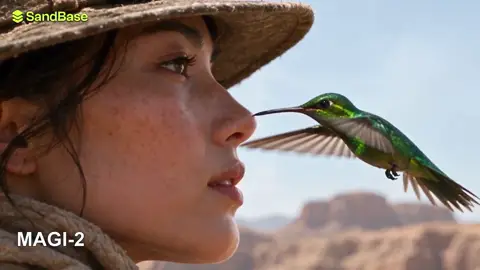
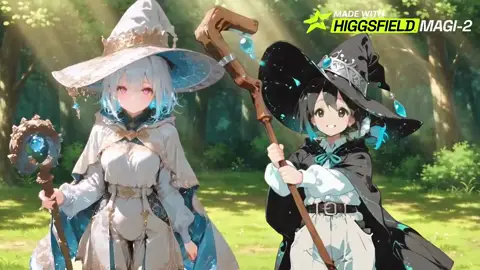
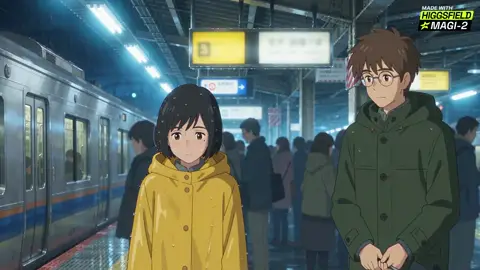
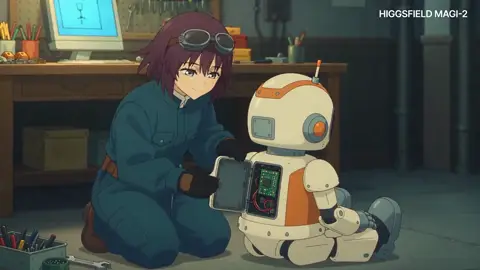
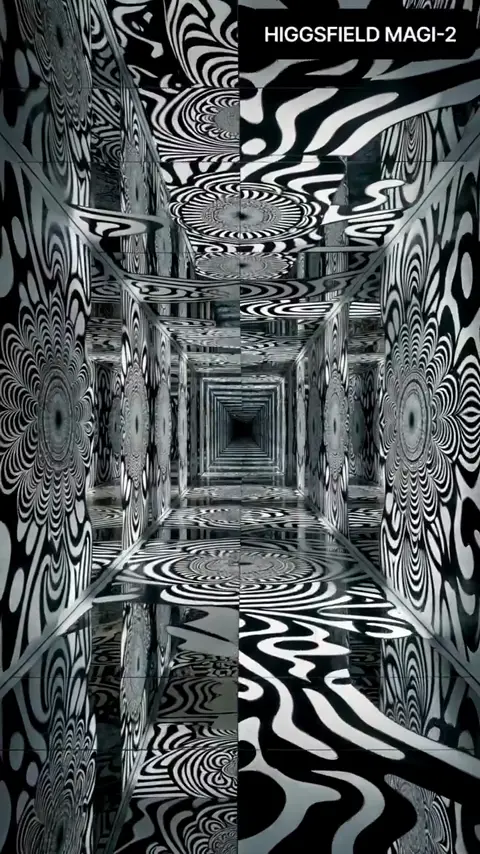
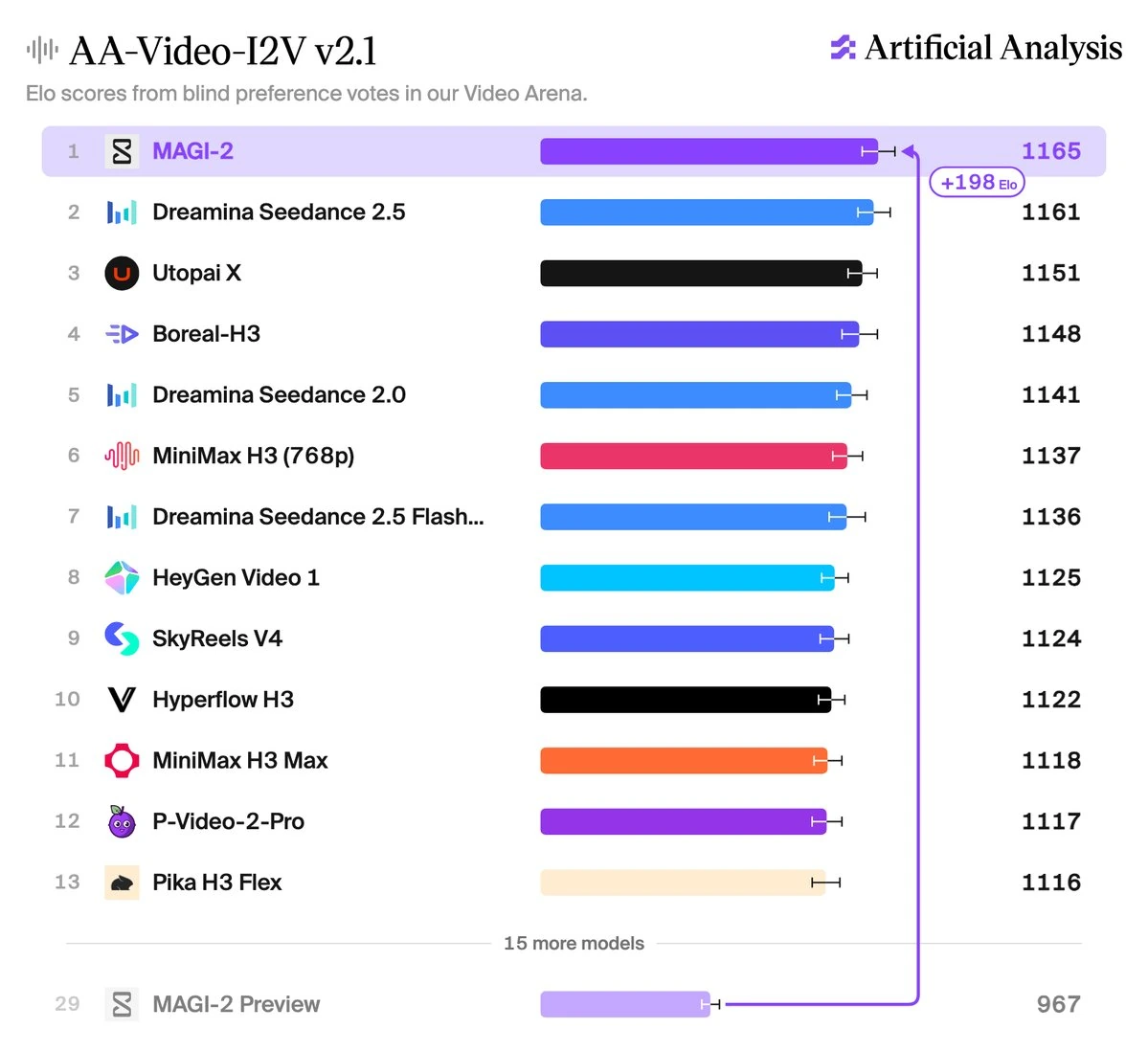
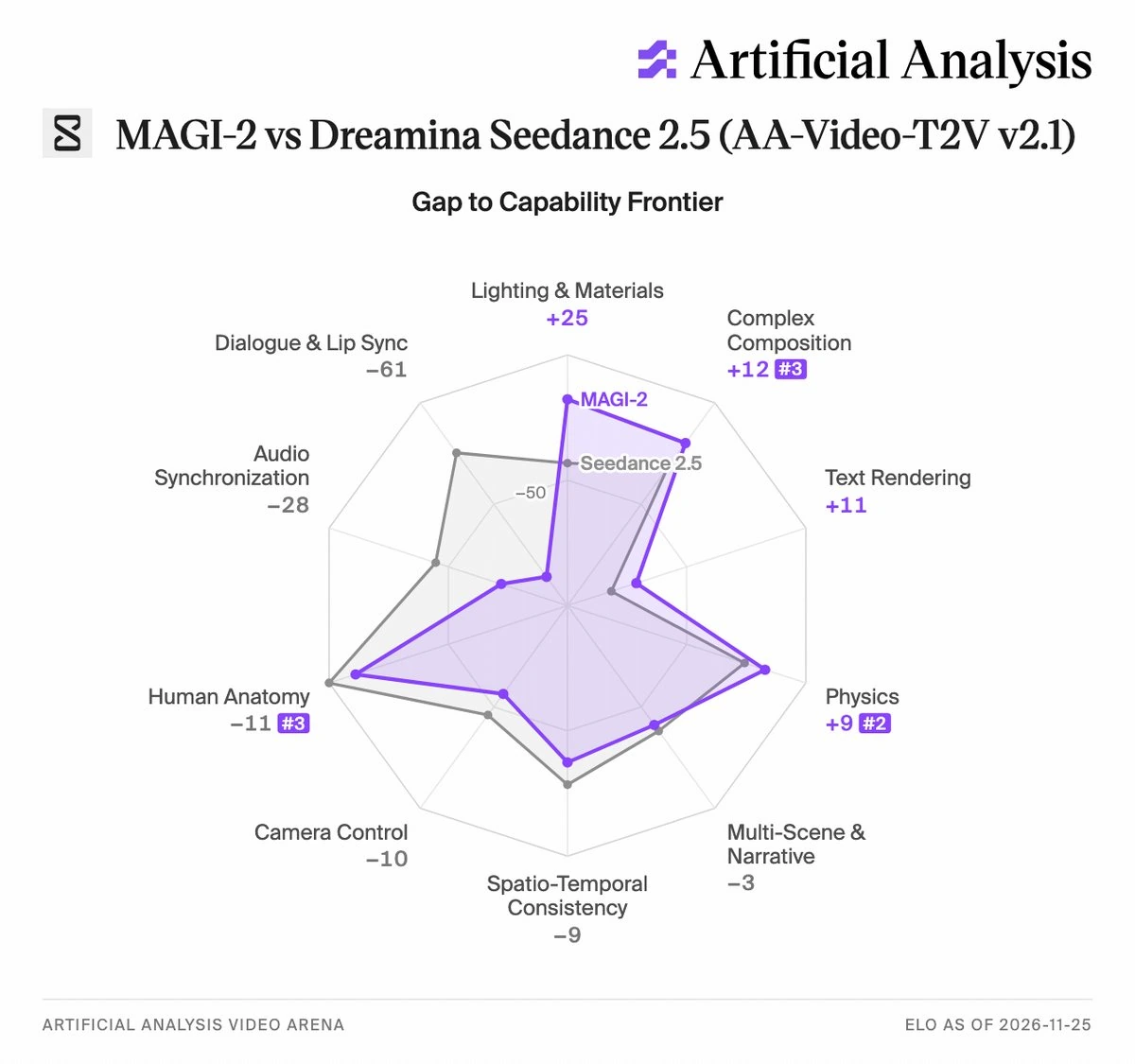
Artificial Analysis Video Arena v2.1 は、画像とテキストからの動画生成を、音声あり・なしに分けて評価しています。
音声あり
1,163 ± 14 Elo
掲載順位:1位(順位の推定範囲:1〜3位)
音声なし:1,153 Elo(掲載順位 1位)
画像から動画のランキングを見る音声あり
1,150 ± 13 Elo
掲載順位:7位(順位の推定範囲:4〜12位)
音声なし:1,144 Elo(掲載順位 2位)
テキストから動画のランキングを見る評価者はモデル名を伏せた2本の動画を見比べ、好みの方に投票します。Elo はその投票に基づく指標で、± は95%信頼区間の幅の半分を表します。Videm での実測値ではありません。
ランキング確認日:
手元にある素材の種類ごとに、合うプロンプトの書き方をまとめました。近いものから試してみてください。
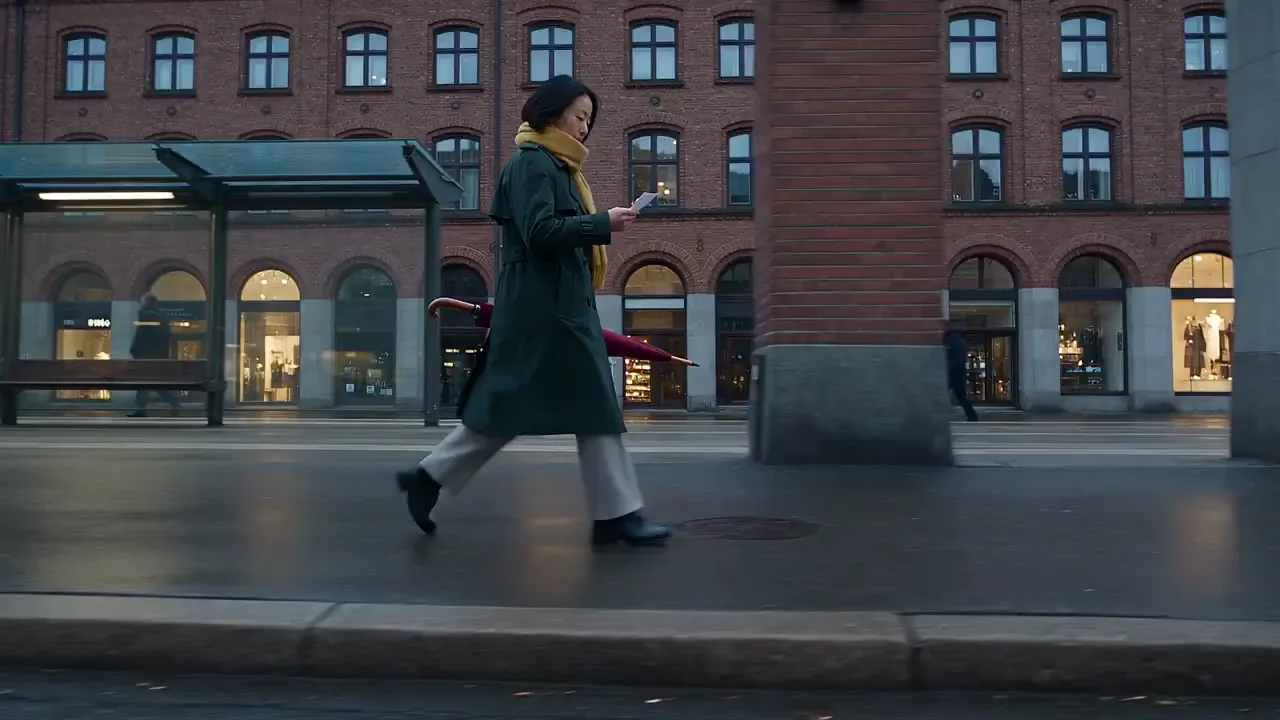
画像は入力素材の例です。MAGI 2 で生成した動画ではありません。
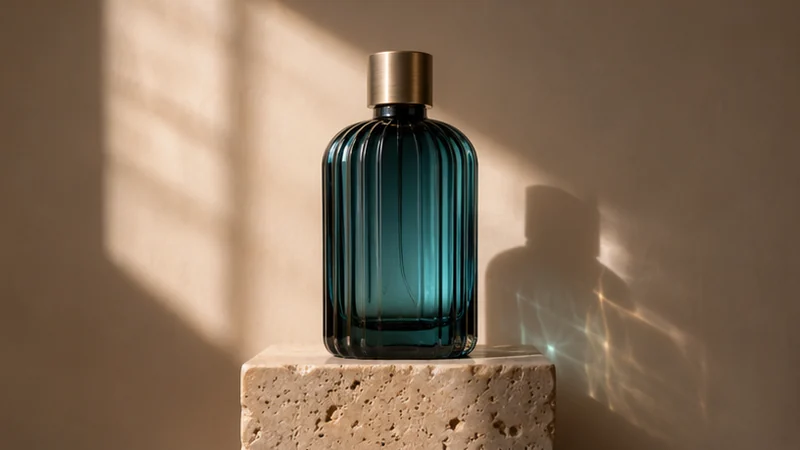
MAGI 2で商品を見せるなら、輪郭がはっきりした写真を開始フレームに。商品は固定し、カメラだけをゆっくり動かすよう指定します。
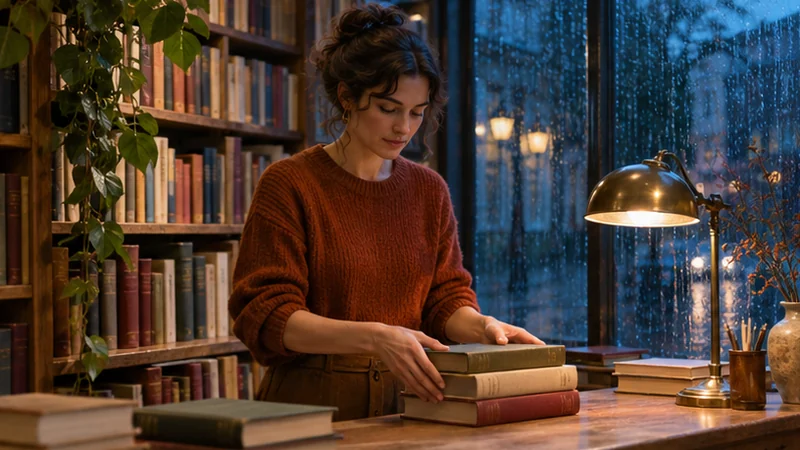
MAGI 2で短い会話を作るなら、話す人を指定し、セリフをかぎかっこで囲みます。人物の声に重ねたい雨音などは、一つか二つ書き添えます。
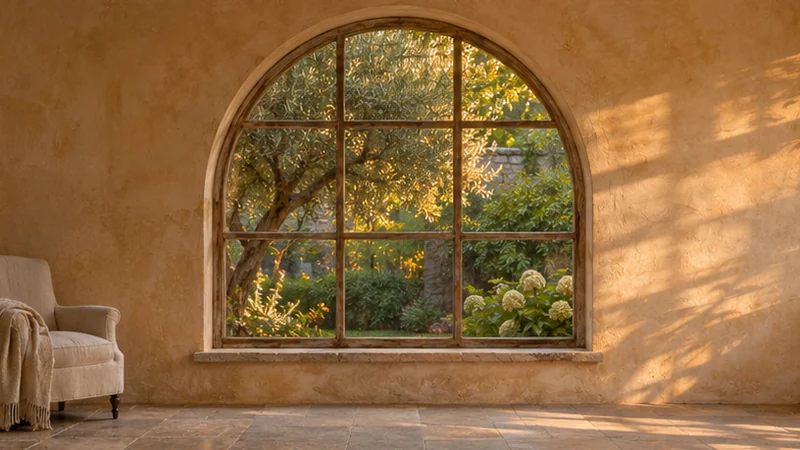
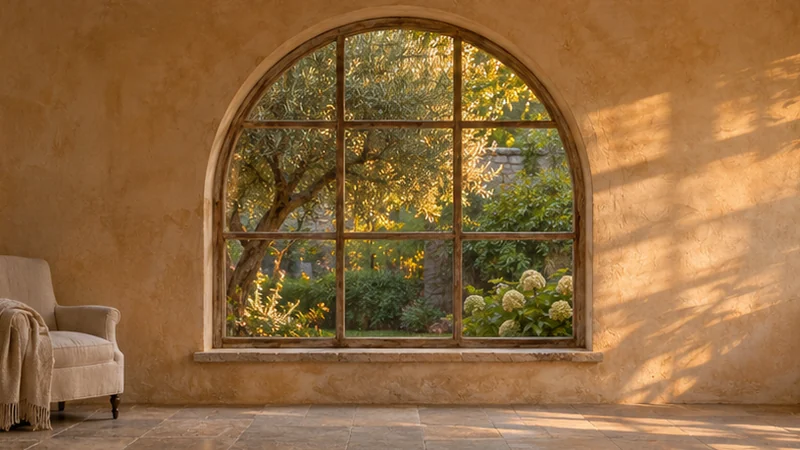
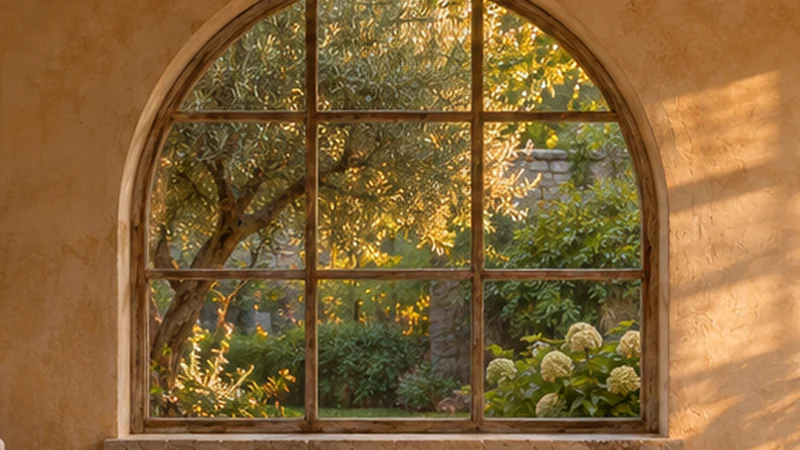
部屋全体とアーチ窓のアップを、MAGI 2の開始・終了フレームに使います。窓へゆっくり近づく、一つの動きに絞るのがコツです。
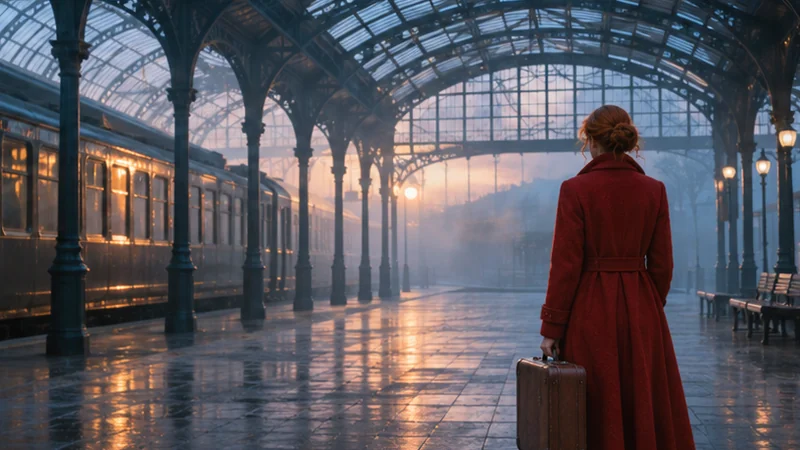
参照画像がなければ、MAGI 2のテキスト入力に場所、人物の位置、画面に入れたい範囲を書きます。背景まで広く見せたい場面には21:9が向いています。
入力を選んでから結果を確かめるまで、このページでの3つの手順です。
画像から作る場合、必要なのは開始フレームだけ。動きの指示と終了フレームは必要に応じて追加します。
設定を選び、ログインします。表示された消費クレジットを確認してから生成してください。
出来上がった動画を再生して、動きや最後の画、音声を確認してから保存します。別のテイクを作るときは、入力を変えてからクレジット数を確認しましょう。
開始フレーム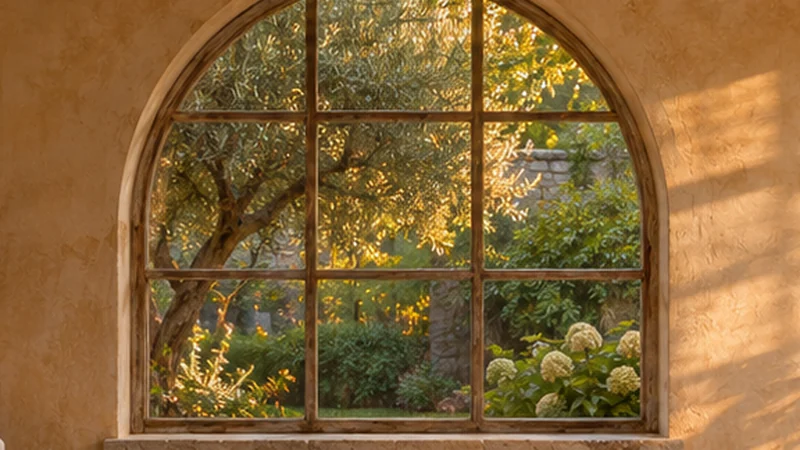 終了フレーム(任意)
終了フレームは、MAGI 2に最後の構図を伝える目安です。同じ画を再現する指定ではありません。被写体、光、縦横比が近い2枚を用意しましょう。
主役が分かる画像を1枚選びます。MAGI 2では、最初の画像の縦横比がそのまま動画に引き継がれます。
カメラを寄せる、被写体が振り向く、光が変わるなど、主な動きをひとつ書いてみましょう。
着地点が決まっていれば、MAGI 2の終了欄に画像を追加します。終わり方を任せるなら、その欄は空欄でかまいません。
MAGI 2で途中が切り替わって見えたら、まず2枚の構図を見比べます。寄りのカットなら開始画を切り抜いて終了画にし、カメラが前へ進むと指定します。場所の変更は別カットに分けましょう。
音声は初期設定でオンです。聞こえてほしい音や、人物に言わせたいセリフをプロンプトに書きます。反映を目指しますが、言い回しやタイミングが変わることがあります。自分で音を付ける場合はオフにしてください。
MAGI 2の長さは4〜30秒、1秒刻みです。短尺なら動きは一つ。長めのカットなら「何が起きて、次に何を見せるか」を順に書くと、テンポを伝えやすくなります。
どれも使うモデルはMAGI 2です。構図がどこまで決まっているかで、入力を選びましょう。
| テキストのみ | 開始フレーム | 開始+終了フレーム | |
|---|---|---|---|
| 入力 | プロンプト | 画像1枚(プロンプトは任意) | 画像2枚(プロンプトは任意) |
| コントロール | 構図はモデルに任せる | 最初の画を自分で決める | 最初の画を決め、終わりを導く |
| アスペクト比 | 16:9・9:16・1:1・4:3・3:4・21:9 から選択 | 開始画像と同じ | 開始画像と同じ |
| 向いている用途 | 参考画像がないアイデア | 手持ちの写真を動かす | 終わりの決まった1カット |
ここにあるのは入力例です。生成済みの動画ではありません。プロンプトを入力しても、画像のアップロードや動画生成は始まりません。
最初の画像から動かす
MAGI 2で商品の寄りを作る例です。写真は1枚。商品を回転させず、カメラだけを近づけるように伝えます。
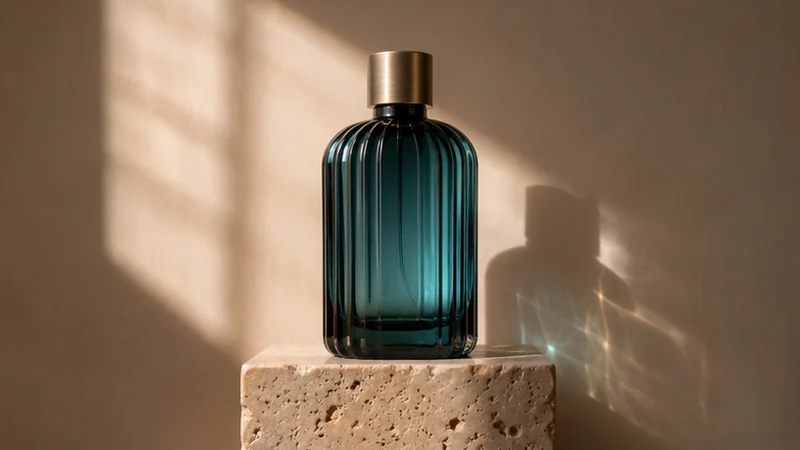 開始フレームをダウンロード
アップロードした商品写真から始める。商品は中央に置いたまま、カメラだけゆっくり近づく。表面をやわらかな反射光が横切る。背景はすっきりとさせる。
文章だけで作る
画像は使わず、短い動作とセリフを一つずつ指定します。雨音まで伝えると、MAGI 2に店の外の様子も指示できます。
古書店の店主が木のカウンターに本を重ね、顔を上げて「これ、取っておきましたよ」と声をかける。腰から上を映す。控えめな本の音と、窓をたたく雨音。
部屋全体が見える引きの画から、窓に向かって一定の速さで進む。途中でカットを切り替えず、窓辺のアップに近づいたらゆっくり止まる。
文章だけで作る
参照画像がなければ、MAGI 2のテキスト入力に場所、人物の位置、画面に入れたい範囲を書きます。背景まで広く見せたい場面には21:9が向いています。
夜明けの駅。赤いコートの旅行者がホームの右側に立っている。鉄骨屋根の下を引きの画で捉えたまま、左側を列車がゆっくり通り過ぎる。車輪の音が遠ざかってからも、一拍だけ旅行者を映し続ける。
このページのMAGI 2では動画や音声を参照素材にできません。
1080p動画の長さに応じてクレジットを消費します。テキストと画像、どちらから作っても同じ料金です。音声や終了フレームを追加しても消費量は変わりません。
25 Videmクレジット/秒
MAGI 2で消費するクレジットは、生成前に表示されます。長い動画ほど消費数が増え、生成に失敗した場合は返還されます。
月額・年額プランのほか、必要なときだけ購入できるクレジットパックも選べます。
Basic
軽めの制作向け
プランの全クレジットを表示の長さでMAGI 2に使う場合の目安です。動画が長いほど、消費クレジットは多くなります。
Pro
継続的に制作するクリエイター向け
プランの全クレジットを表示の長さでMAGI 2に使う場合の目安です。動画が長いほど、消費クレジットは多くなります。
Max
スタジオや高頻度利用向け
プランの全クレジットを表示の長さでMAGI 2に使う場合の目安です。動画が長いほど、消費クレジットは多くなります。
プロンプト欄の隣に開始画像を入れると、MAGI 2はその画像の縦横比で動画を作ります。最後の構図も決まっていれば、終了フレームを追加してください。
動画生成ツールを開く作りたいカットに合わせて、必要な手順や設定を確認できます。
FAQ
4〜30秒を1秒単位で指定できます。解像度は1080pです。
はい。初期設定では音声を生成しますが、オフにもできます。消費クレジットは同じです。
この画面では使えません。入力できるのは文章、または開始画像と任意の終了画像です。
生成ボタンを押す前に、作成画面で消費数を確認できます。動画が長いほど必要なクレジットは増えます。
必ずしもそうなりません。終了フレームは終わり方の目安で、位置や光、小物などが変わることがあります。2枚の構図と明るさをそろえると近づきやすくなります。
一字一句の再現は保証されません。長い台詞より、かぎかっこで囲んだ短いひとことのほうが反映されやすい傾向があります。言葉が重要な場合は結果を確認し、必要なら作り直してください。
失敗した分のクレジットは返還されます。まず生成履歴を確認し、プロンプトや画像を調整して、新しい消費クレジットを確かめてから再度生成してください。
プロンプトか開始フレームを用意して、MAGI 2で1カット作ってみましょう。ログイン後、生成前に消費クレジットを確認できます。