
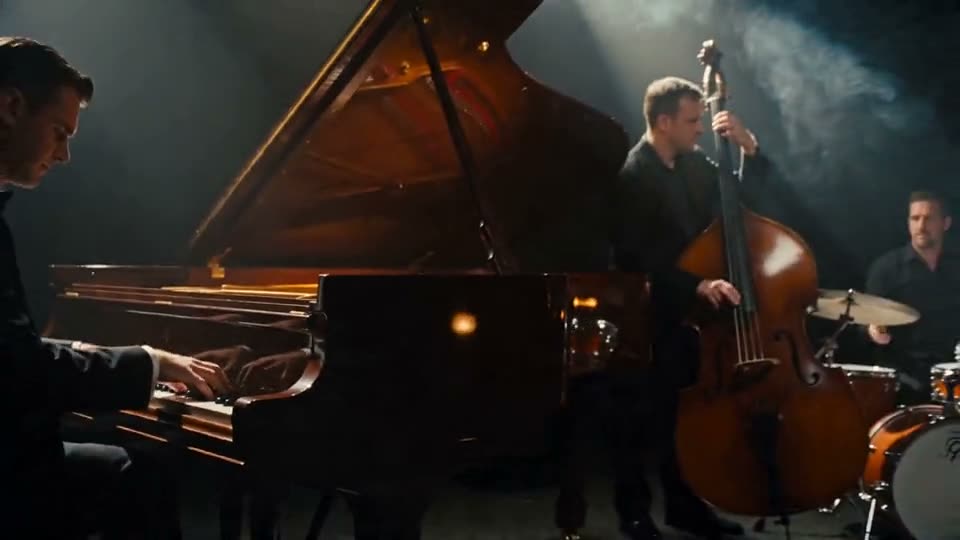
Seedance 2.0
Jazz club with native audio
出典: Replicate blog
テキストから動画のワークスペース
プロンプトを書くだけで始められます。開始画像は不要です。同じプロンプトのサンプルをモデルごとに見比べ、画角と長さを選び、生成前にクレジットの目安を確認してください。
Seedance 2.0
Jazz club with native audio
出典: Replicate blog
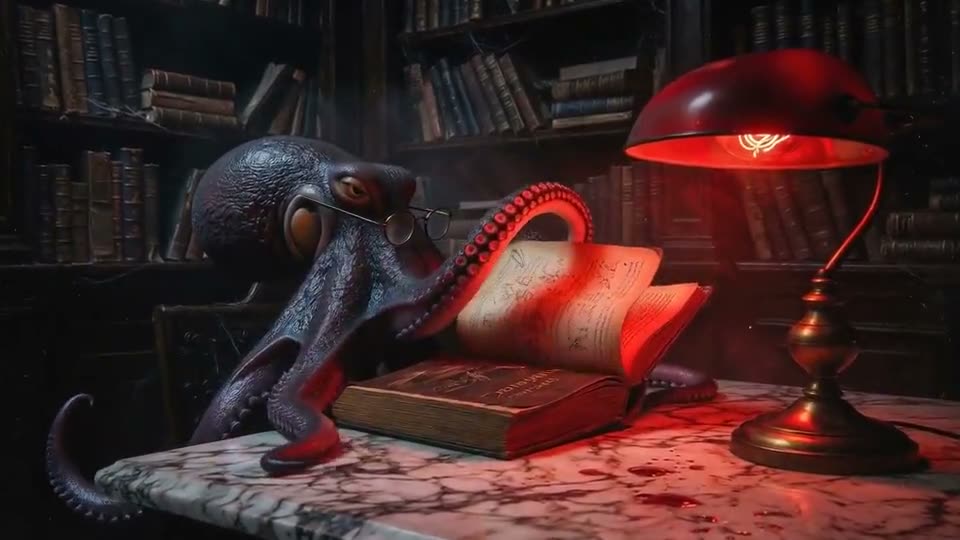
Grok Imagine
The studious octopus
出典: @doganuraldesign via @imagine
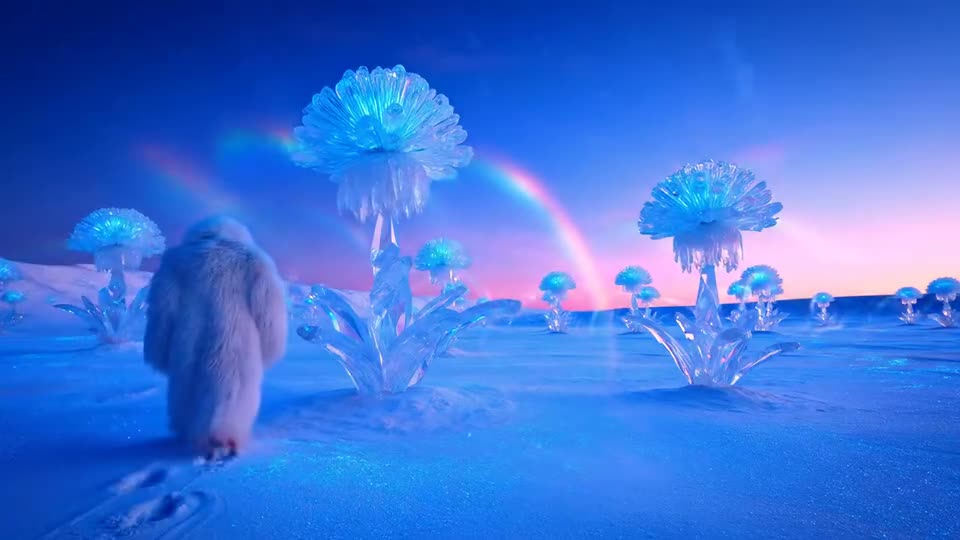
Veo 3
Glass dandelions at dusk
@GoogleDeepMind
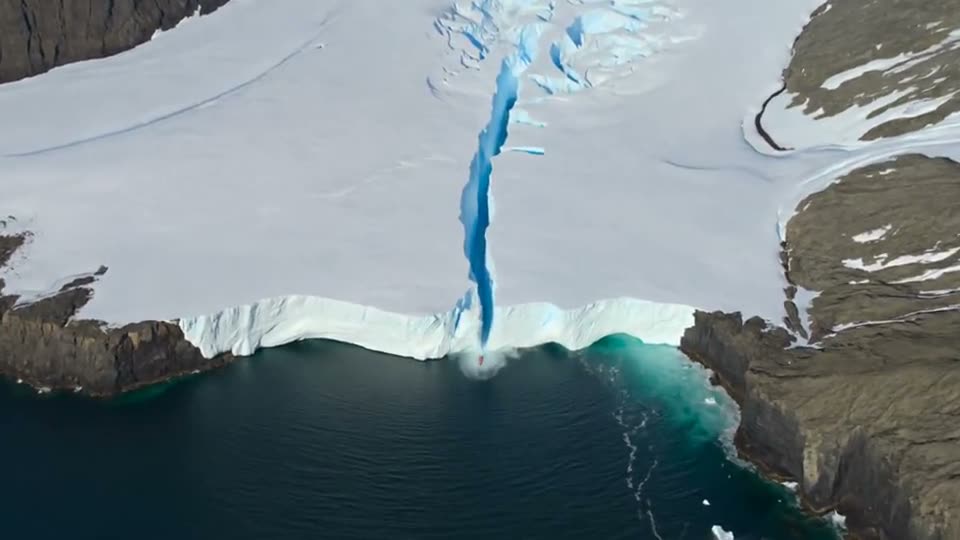
Kling 3.0
Beyond the Storm
@AllaAisling
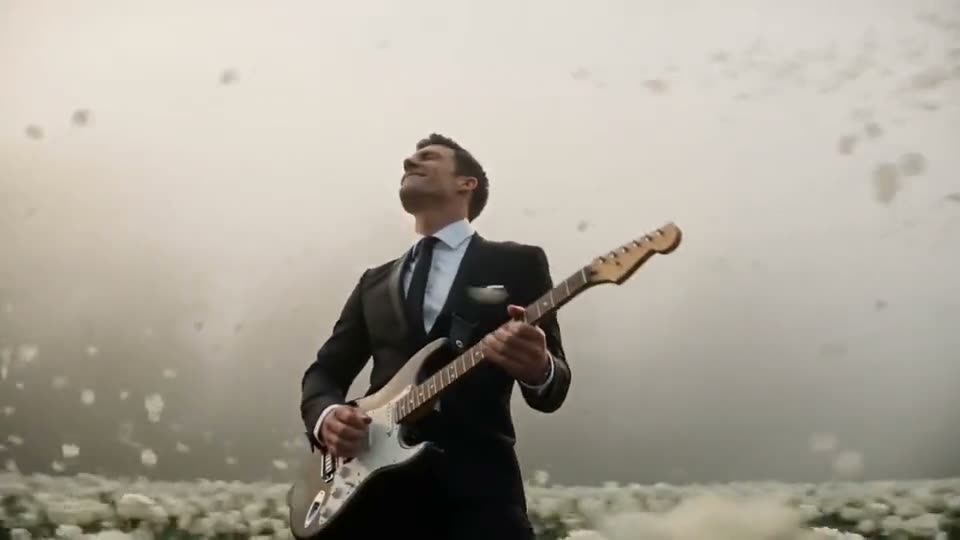
Seedance 2.0
Guitar from thin air
@MrDavids1
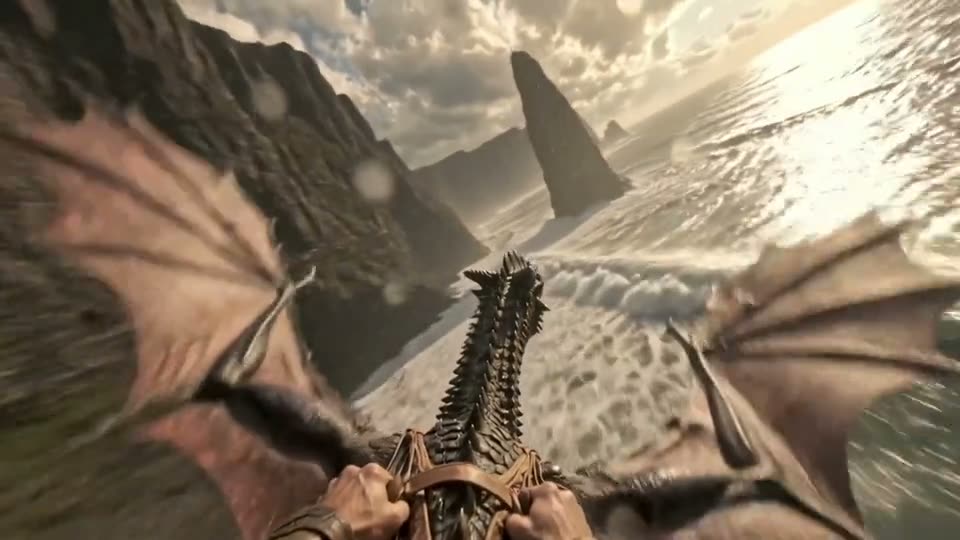
Grok Imagine Video 1.5
Dragon flight over sea cliffs
@grok
Xや公開のプロンプト集で共有された、Veo、Kling、Seedance、Grok Imagineの公開クリップです。選ぶと、作者と投稿されたプロンプトを確認できます。
クリップの権利は作者にあります。ミュートし圧縮した参考例であり、Videmの生成結果ではありません。
同じ雨の場面を、モデルごとにどう解釈したか見られます。再生して動きとサンプル内の音声を比べるか、サンプルのプロンプトと設定を生成欄に読み込めます。
Seedance 2
A close-up of rain falling into a shallow puddle at dusk. A paper boat drifts right as the camera tracks at water level. Add clearly audible, synchronized raindrop splashes throughout, no music and no speech.
表示している設定は、各クリップを依頼したときのものです。モデルによって設定は異なり、プレビューは再生用に圧縮しています。結果の比較であり、品質の順位ではありません。
モデルを選ぶ前に、長さ、画角、音声の操作、クレジットの目安を比べてください。共通プロンプトのサンプルはモデルごとの設定で作られており、順位ではなく結果を示すものです。
| モデル | 長さ | アスペクト比 | 音声の操作 | クレジット例 |
|---|---|---|---|---|
| 4–15s | 16:9, 9:16, 1:1, 4:3, 3:4, 21:9 | 任意の音声スイッチ | 231 (4s · 720p) | |
| 4–15s | 16:9, 9:16, 1:1, 4:3, 3:4, 21:9 | 任意の音声スイッチ | 88 (4s · 480p) | |
| 5–15s | 16:9, 9:16, 1:1, 4:3, 3:4, 21:9 | 任意の音声スイッチ | 67 (5s · 480p) | |
| 4s, 6s, 8s | 16:9, 9:16 | 音声の操作なし | 30 (6s · 720p) | |
| 4s, 6s, 8s | 16:9, 9:16 | 音声の操作なし | 224 (6s · 720p) | |
| 4s, 6s, 8s | 16:9, 9:16 | 音声の操作なし | 15 (6s · 720p) | |
| 6–30s | 2:3, 3:2, 1:1, 16:9, 9:16 | 音声の操作なし | 18 (6s · 480p) | |
| 3–30s | 16:9, 9:16, 1:1, 21:9 | 音声の操作なし | 201 (5s · 720p) |
文章で書いた場面を短いクリップにし、モデルの出力を見比べ、仕上がった映像と音を確認します。
比べる
8つのモデルが、開始画像なしで同じ文章のプロンプトを8本のクリップにしました。設定が異なるものがあるため、比べる前に各クリップの詳細を確認してください。
サンプルを見る使いやすいプロンプトは、被写体、動き、カメラ、音を順に書きます。主な動きは1カットに1つにすると、何が効いたか分かります。
誰が、または何が映り、何をするかを書きます。場所と、残しておきたい細部も加えます。
カメラの開始位置、動き方、終わり位置を書きます。低い位置の追跡ショットのように、動きが1つの方が評価しやすくなります。
セリフ、効果音、環境音は分けて書きます。音声の操作はモデルで異なるため、プロンプトだけで音が入るとは考えず、再生して確認します。
文章のプロンプトからダウンロードまで、各段階で確認することをまとめました。
被写体が何をし、どこで起き、カメラに何が映るかを書きます。音が必要なら、窓に当たる雨のように具体的に書きます。
長さ、アスペクト比、解像度を設定します。モデルによっては任意の音声スイッチがあり、音声の操作がないものもあります。
生成にはログインが必要です。送信前に「動画を生成」の横でクレジットの目安を確認してください。所要時間はモデルと待ち行列で変わります。
完成したクリップを再生し、動きと含まれる音声を確認します。「動画をダウンロード」で結果を保存します。
必要なショットのプロンプトを選び、生成前に被写体、カメラの動き、音を自分のものへ置き換えてください。
注ぐ瞬間の寄りで、商品ショットの湯気、表面の質感、細かな動きをカメラがどう捉えるか確認します。
場面の前に雰囲気を置く、通り目線の追跡ショットです。反射が場所を示し、雨と車の音が奥行きを足します。
フィットネス告知向けの縦型オープニングです。揺れる縄跳びが、シンプルな画面に動きの焦点を1つ作ります。
参考写真がなくても内装を検討できます。素材と光を書き、カメラの動き1つで部屋を見せます。
固定ショットで、サギの素早い捕食が読み取れるかを確認します。広いショットの間に挟むインサートです。
次の場面を考える前に、1枚のイラスト調ショットでキャラクターの見た目と動きを確認します。目印になる小物や服装を持たせます。
ダークなエスプレッソが、スレートの台に置いたマットな陶器のマグに注がれ、湯気が立ち上る。カップへゆっくりマクロでドリーイン。静かなカフェの環境音に、柔らかい注ぐ音。
黒い傘を差した歩行者が、店の明かりを反射する濡れた街路を横切る。通り目線で並走して追跡。舗装に降り続く雨と、遠くの車の音。
夜明けの、人のいない通勤電車のホームを縦画面で。ベンチにヨガマットと水筒があり、手すりから縄跳びが揺れている。ゆっくり寄る。遠くで電車のベルが響く。
薄いオークの床に日差しが落ち、開いた窓辺でシアーカーテンが揺れる。玄関からリビングへ前方へ進む。外から小鳥のさえずり。
ゴールデンアワーの浅い湿地で、サギが水面から小さな銀の魚を捕らえる。葦の間から固定ショット。近くで水が穏やかに打つ音。
赤いマフラーの手描きのキツネが、光るランタンを持って月夜の森道を歩く。苔むした木々の下をゆっくり横に追跡。コオロギが静かに鳴く。
特定の画像から始めたいときは画像から動画を使います。見た目と動きの両方を文章で決めたいときは、テキストから動画生成を使います。
サンプルとモデル比較はログイン前でも見られます。自分の動画を生成するにはログインし、「動画を生成」の横に出るクレジットの目安を確認してください。モデルや設定を変えると更新されます。
任意の音声スイッチを出すモデルと、音声の操作がないモデルがあります。スイッチがないことは、サンプルに音がないという意味ではありません。プロンプトが音の生成を保証することもありません。音をオンにして再生し、結果を確認してください。
プロンプトと、新しいモデルでも使える設定はそのまま残ります。新しいモデルが対応しない設定は、そのモデルの初期値に戻ります。
いいえ。長さは完成した動画の再生時間です。待ち時間はモデル、設定、待ち行列で変わります。処理中のままなら、再度送信する前に動画履歴を確認してください。
ログインし、ワークスペース下の生成履歴か、アカウントの動画履歴を開きます。残したいクリップはダウンロードしてください。
クリップの準備ができたら、結果パネルの「動画をダウンロード」を選びます。ダウンロードしたファイルには、結果に含まれる音声も入ります。
うまくいった部分は残し、変える点は一度に1つにします。カメラが動きを外したなら、その動きを明確にします。モデルを比べるなら、プロンプトは同じままにします。
一連の流れを個別のショットに分けます。それぞれにプロンプトと画角を決め、ダウンロードしたクリップの並べ替えとカットは別の動画編集ソフトで行います。